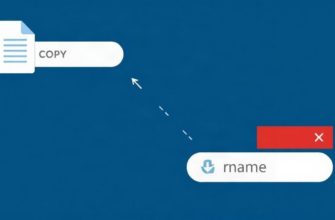
Когда на компьютере начинают копиться документы, фото, скачанные файлы и рабочие материалы, хаос появляется почти незаметно. Сначала это одна папка на рабочем столе, потом еще одна, потом архив с непонятным названием, и вот уже нужный файл приходится искать по десять минут. Знакомая ситуация: вроде бы все где-то есть, но быстро найти ничего не получается. На самом деле порядок на компьютере не требует особых навыков. Достаточно один раз понять, как создать папку на компьютере, и сразу выстроить простую систему хранения, чтобы не тратить время на бесконечные поиски.
- С чего начать, если на компьютере уже беспорядок
- Как создать папку на компьютере в Windows
- Как создать папку на Mac
- Какая структура папок действительно удобна
- Как давать папкам понятные названия
- Что делать с файлами, чтобы не копить хаос
- Как не потерять нужное через месяц
- Простая привычка, которая экономит время каждый день
С чего начать, если на компьютере уже беспорядок

Первое, что мешает навести порядок, это желание разобрать все сразу. Так обычно только устаешь и бросаешь дело на полпути. Лучше идти по шагам. Сначала посмотрите, какие типы файлов у вас есть: документы, фотографии, видео, загрузки, рабочие материалы, личные архивы. После этого станет понятнее, какие папки нужны в первую очередь. Не обязательно придумывать сложную структуру. Часто хватает нескольких понятных разделов, чтобы компьютер перестал напоминать склад.
Хорошая логика проста: одна главная папка для большой темы, внутри нее несколько подпапок для конкретных задач. Например, отдельно рабочие файлы, отдельно личные документы, отдельно фото. Такой подход экономит время и нервы. Главное здесь не красота названий, а удобство. Если вам легко понять, где лежит нужная вещь, значит система работает.
Как создать папку на компьютере в Windows
На компьютере с Windows создать папку можно буквально за несколько секунд. Самый привычный способ такой: откройте нужное место, например рабочий стол или диск, нажмите правой кнопкой мыши на свободную область и выберите пункт создания новой папки. После этого останется ввести название и нажать Enter. Все, папка готова. Никаких сложных действий здесь нет.
Есть и более быстрый вариант. Если вы работаете в проводнике, можно воспользоваться сочетанием клавиш Ctrl + Shift + N. После этого сразу появится новая папка, и ее можно переименовать. Этот способ особенно удобен, когда нужно быстро создать несколько папок подряд. Чем меньше лишних движений, тем проще выработать привычку держать файлы в порядке.
Как создать папку на Mac
На Mac логика похожая, только свои привычные инструменты. Нужно открыть Finder, перейти в нужное место и выбрать создание новой папки через меню или с помощью сочетания клавиш. После этого папке сразу можно дать понятное имя. Если вы часто работаете с документами, фотографиями или проектами, такая привычка быстро начинает экономить время. Файлы не разбегаются по системе, а лежат в одном понятном месте.
На Mac особенно удобно сразу строить структуру по задачам. Например, в одной основной папке хранить все материалы по проекту, а внутри разложить отдельные подпапки для текстов, изображений, черновиков и готовых версий. Когда все лежит по своим местам, меньше шансов случайно удалить нужное или забыть, где оно сохранено.
Какая структура папок действительно удобна
Самая частая ошибка — делать папок слишком много. Вроде бы кажется, что так будет аккуратнее, но на деле получается лабиринт. Лучше использовать простую и понятную систему. Основной принцип здесь такой: сначала широкая категория, потом уточнение. Это помогает быстро ориентироваться и не путаться в названиях.
| Тип файлов | Как лучше хранить | Пример структуры |
|---|---|---|
| Рабочие документы | Одна главная папка и подпапки по проектам | Работа → Проект 1 → Черновики |
| Личные файлы | Разделение по темам | Личное → Документы, Фото, Архив |
| Загрузки | Регулярная сортировка по папкам | Загрузки → Установщики, PDF, Изображения |
Если файлы связаны с одной задачей, не стоит раскидывать их по разным частям компьютера. Когда все лежит вместе, намного проще вернуться к работе через неделю или месяц. Особенно это важно для учебы и рабочих проектов, где файлы часто дополняются и редактируются.
Как давать папкам понятные названия
Название папки должно быть коротким и ясным. Не нужно писать длинные фразы, которые потом неудобно читать. Лучше использовать слова, по которым сразу понятно содержание. Например, не «разное 2024 новое окончательное», а просто «Отчеты 2024». Чем понятнее название, тем меньше времени уходит на поиск.
Полезно придерживаться одного стиля. Если вы называете папки по датам, используйте одинаковый формат. Если храните по проектам, не смешивайте названия на русском и английском без необходимости. Последовательность здесь важнее креатива. Компьютер не обижается на скучные названия, зато вы потом благодарите себя за удобство.
Что делать с файлами, чтобы не копить хаос
Создать папку мало, если туда продолжать сваливать все подряд. Нужна простая привычка: сразу после скачивания или создания файла решать, куда он должен попасть. Если документ нужен для работы, сохраните его в рабочую папку. Если это фото, не оставляйте его в загрузках. Чем меньше временных мест хранения, тем чище система.
- раз в день или хотя бы раз в неделю проверяйте папку загрузок;
- удаляйте ненужные дубликаты и старые черновики;
- сохраняйте документы в папках по теме, а не на рабочем столе;
- отдельно складывайте важные и редко используемые файлы;
- не держите на компьютере случайные файлы без понятной цели.
Рабочий стол лучше не превращать в склад. Да, так кажется удобнее в моменте, но потом иконки мешают, а нужное теряется среди случайных ярлыков. Гораздо спокойнее, когда на экране остается только то, чем вы пользуетесь каждый день. Остальное должно жить в папках.
Как не потерять нужное через месяц
Хорошая система хранения должна работать не только сегодня, но и потом. Для этого полезно иногда просматривать структуру папок и задавать себе простой вопрос: легко ли я найду здесь нужный файл через неделю. Если нет, значит пора упростить схему. Иногда достаточно переименовать одну папку или объединить две похожие, и порядок сразу становится заметнее.
Еще один полезный прием — хранить архив отдельно от текущих дел. То, что уже завершено, не должно мешать рабочим файлам. Архив можно разложить по годам или по темам, чтобы не засорять основную папку. Тогда текущие задачи остаются на виду, а старые материалы не мешают. Это особенно удобно, если файлов много и они постоянно обновляются.
Простая привычка, которая экономит время каждый день
Организация файлов не требует особого таланта. Тут важнее регулярность. Один раз создать удобные папки и потом поддерживать этот порядок намного легче, чем каждый раз заново искать нужный документ. Когда на компьютере все разложено по местам, работа идет спокойнее, а мелкие задачи решаются быстрее.
Начните с малого: сделайте одну главную папку, разложите туда файлы по категориям и приучите себя не хранить все в случайных местах. Уже этого хватит, чтобы заметно уменьшить хаос. Потом можно доработать структуру под свои привычки. В этом и смысл хорошей системы: она подстраивается под человека, а не заставляет его жить по неудобным правилам.