Если вы только начинаете работать за компьютером, самые простые действия могут раздражать сильнее всего. Курсор уезжает не туда, окно закрывается в самый неподходящий момент, текст набирается с ошибками, а вместо привычного клика вдруг открывается что-то лишнее. В такие моменты кажется, что компьютер нарочно усложняет жизнь. На деле все проще: мышка и клавиатура устроены логично, и достаточно один раз понять базовые движения, чтобы перестать бояться экрана и начать пользоваться им спокойно.
- С чего начать знакомство с мышкой и клавиатурой
- Как держать мышку и управлять курсором
- Что означают основные действия мышки
- Как пользоваться клавиатурой без лишнего стресса
- Клавиши, без которых не обойтись
- Полезные сочетания клавиш
- Как не путаться при работе в программах
- Как избежать усталости рук и глаз
- Короткий порядок действий для новичка
С чего начать знакомство с мышкой и клавиатурой
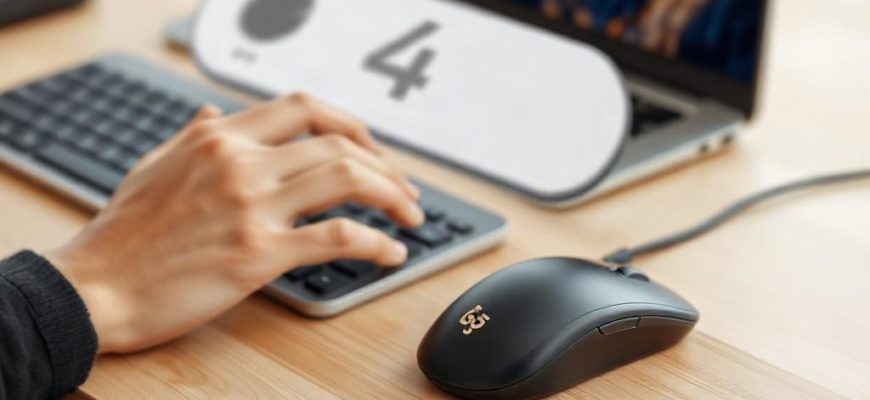
У мышки одна главная задача: помогать вам указывать на нужный объект на экране. Двигаете мышь по столу или коврику, а курсор повторяет это движение на мониторе. Левая кнопка обычно используется для выбора, правая открывает дополнительное меню, колесо нужно для прокрутки страниц. Если нажать левую кнопку быстро два раза подряд, часто откроется файл или программа. Это называется двойной щелчок. Самое важное в начале — не спешить. Чем спокойнее движения, тем точнее будет результат.
Клавиатура нужна для ввода текста, команд и сочетаний клавиш. На ней есть буквенные, цифровые и служебные клавиши. Буквы помогают печатать, цифры нужны для чисел, а служебные клавиши управляют вводом и действиями внутри программ. Многие новички сначала смотрят только на клавиши с буквами, но именно служебные кнопки часто экономят время и нервы.
Как держать мышку и управлять курсором
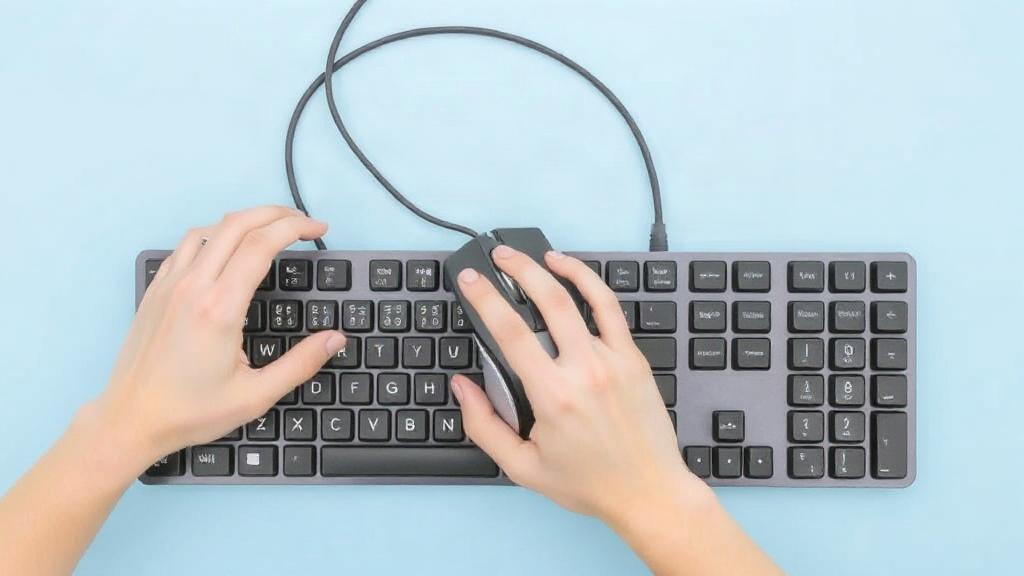
Мышку лучше держать свободно, без лишнего напряжения. Ладонь лежит на корпусе, указательный палец обычно находится на левой кнопке, средний на правой. Запястье не стоит сильно выгибать. Если рука быстро устает, значит, вы сжимаете мышь слишком крепко. Попробуйте чуть ослабить хват, и движение станет точнее.
Чтобы попасть в кнопку или значок, подведите курсор к нужному месту и один раз нажмите левую кнопку. Если нужно открыть программу или файл, часто используют двойной щелчок. Для выделения текста или объекта нажимают левую кнопку и, не отпуская ее, двигают мышь в нужную сторону. Это называют перетаскиванием. На первый взгляд движение кажется неудобным, но после нескольких попыток оно становится почти автоматическим.
Что означают основные действия мышки
- Один щелчок — выбор объекта или переход по ссылке.
- Двойной щелчок — открытие файла, папки или программы.
- Правый щелчок — вызов меню с дополнительными действиями.
- Прокрутка колесом — перемещение по длинной странице вверх и вниз.
- Перетаскивание — перемещение файла, выделение текста, изменение положения объекта.
Как пользоваться клавиатурой без лишнего стресса
Клавиатура кажется сложной только до тех пор, пока вы не запомните ее логику. Центральная часть занята буквами. Ниже обычно находятся пробел, Enter, Shift, Ctrl, Alt и Backspace. Каждая из этих клавиш выполняет конкретную задачу. Пробел ставит пробел между словами, Enter переводит на новую строку или подтверждает действие, Backspace удаляет символ слева от курсора. Shift помогает печатать заглавные буквы и символы сверху на клавишах. Ctrl и Alt чаще всего работают вместе с другими кнопками.
Печатать лучше не вслепую и не на скорость, а ровно и без суеты. Сначала следите за тем, где находится нужная буква, потом постепенно начнете запоминать расположение клавиш. Ошибки в начале неизбежны. Это нормально. Гораздо полезнее не нервничать, а спокойно исправлять написанное. Тогда руки быстрее привыкают к клавиатуре.
Клавиши, без которых не обойтись
| Клавиша | Что делает | Когда пригодится |
|---|---|---|
| Пробел | Ставит пробел между словами | При наборе любого текста |
| Enter | Начинает новую строку или подтверждает действие | В чатах, документах, формах |
| Backspace | Удаляет символ слева | Если допустили ошибку при наборе |
| Shift | Печатает заглавные буквы и верхние символы | При вводе знаков препинания и больших букв |
| Ctrl | Используется в сочетаниях с другими клавишами | Для копирования, вставки, сохранения |
Полезные сочетания клавиш
Есть несколько сочетаний, которые быстро становятся привычными. Они не заменяют мышку полностью, но сильно ускоряют работу. Если вы часто копируете текст, Ctrl+C и Ctrl+V очень скоро станут вашими помощниками. Чтобы выделить все содержимое, используют Ctrl+A. Для сохранения документа удобно нажимать Ctrl+S. Если что-то пошло не так, помогает Ctrl+Z, это отмена последнего действия.
Сначала такие сочетания могут путаться. Это обычная история. Лучше выучить два-три самых нужных и пользоваться ими каждый день, чем пытаться запомнить сразу все. Постепенно добавите новые, когда старые перестанут вызывать трудности.
- Ctrl+C — копировать выделенное.
- Ctrl+V — вставить скопированное.
- Ctrl+X — вырезать выделенное.
- Ctrl+A — выделить все.
- Ctrl+S — сохранить файл.
- Ctrl+Z — отменить последнее действие.
Как не путаться при работе в программах
Главная проблема новичка часто не в мышке и не в клавиатуре, а в том, что окно программы кажется слишком перегруженным. Панель сверху, меню сбоку, кнопки внизу, еще и какие-то вкладки. В такой ситуации полезно помнить простое правило: сначала ищите очевидные элементы. Если нужно что-то сохранить, ищите значок диска или пункт меню с сохранением. Если нужно закрыть окно, смотрите в правый верхний угол. Если нужно вернуться назад, проверяйте стрелку или кнопку отмены.
Не стоит кликать по всему подряд в надежде, что нужная функция найдется сама. Так обычно и появляются случайные изменения. Лучше делать одно действие за раз и наблюдать за результатом. Это медленнее, зато надежнее. Со временем вы начнете замечать повторяющиеся элементы в разных программах, и работа станет гораздо спокойнее.
Как избежать усталости рук и глаз
Даже простая работа за компьютером утомляет, если сидеть неправильно. Мышку держите рядом с клавиатурой, чтобы не тянуться далеко. Локти лучше опирать на стол или подлокотники, спина должна быть ровной. Экран поставьте так, чтобы не приходилось наклоняться к нему. Если рука затекает, сделайте паузу и чуть разомните пальцы. Небольшие перерывы помогают куда лучше, чем попытка доделать все без остановки.
Глазам тоже нужен отдых. Если долго смотрите в экран, время от времени переводите взгляд вдаль. Это простая привычка, но она реально снижает напряжение. Не обязательно устраивать долгий перерыв. Достаточно ненадолго отвлечься, встать, пройтись или просто посмотреть в окно.
Короткий порядок действий для новичка
Если совсем упростить, работа с мышкой и клавиатурой строится по понятной схеме. Сначала вы наводите курсор, потом кликаете, затем печатаете или используете сочетание клавиш. Когда нужно исправить ошибку, удаляете лишнее и продолжаете. В этом нет ничего сложного, если не пытаться освоить все сразу.
- Удобно расположите руки.
- Потренируйтесь нажимать левую и правую кнопку мыши.
- Освойте ввод букв, пробела, Enter и Backspace.
- Запомните несколько полезных сочетаний клавиш.
- Используйте мышку и клавиатуру вместе, а не по отдельности.
Когда вы перестаете бояться ошибиться, работа за компьютером становится заметно проще. Сначала все кажется набором странных движений, но потом они складываются в понятный порядок. Мышка помогает быстро указывать, клавиатура дает возможность печатать и управлять действиями, а вместе они превращаются в обычный рабочий инструмент. И чем спокойнее вы с ними обращаетесь, тем увереннее себя чувствуете перед экраном.