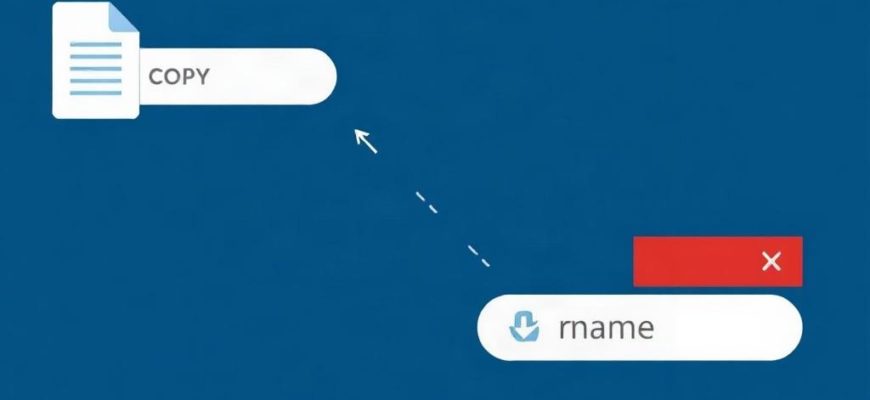
Иногда самый простой на вид файл вдруг начинает мешать сильнее, чем хотелось бы. Название не подходит, копия нужна срочно, а удалить старую версию страшно, потому что вдруг в ней что-то важное. В такие моменты хочется не разбираться во всем подряд, а быстро понять, что нажимать и в каком порядке. На деле все несложно: у каждого действия есть свой понятный способ, и если один раз запомнить логику, дальше работа с файлами перестает раздражать и занимает считанные секунды.
- Что нужно знать перед работой с файлом
- Как переименовать файл быстро и без ошибок
- На что обращать внимание при переименовании
- Как скопировать файл и не запутаться в версиях
- Как удалить файл и не пожалеть потом
- Когда удаление безопаснее отложить
- Как не перепутать три действия между собой
- Короткая схема действий
- Практичный вывод для повседневной работы
Что нужно знать перед работой с файлом
Файл можно переименовать, скопировать или удалить почти в любой системе, но способ зависит от того, где именно вы работаете. Это может быть проводник Windows, Finder на Mac, файловый менеджер в Linux, облачное хранилище или даже телефон. Принцип один и тот же, но кнопки и названия пунктов меню отличаются. Поэтому сначала полезно понять простую вещь: вы не “ломаете” систему, а просто управляете объектом, который хранится в папке. Если знать базовые действия, никакой магии тут нет.
Еще один важный момент связан с правами доступа. Иногда файл не дает себя удалить или переименовать, потому что открыт в программе. Бывает и так, что система просит подтверждение. Это нормально. Не стоит паниковать или сразу искать сложные решения. В большинстве случаев проблема решается закрытием программы, в которой файл используется, или обычным подтверждением действия.
Как переименовать файл быстро и без ошибок
Переименование нужно чаще, чем кажется. Например, когда вы хотите навести порядок в папке, заменить безликое имя вроде “Документ1” на что-то понятное или добавить дату, чтобы не путаться в версиях. Самый простой способ в большинстве систем такой: выбрать файл, щелкнуть по нему правой кнопкой мыши и найти пункт с переименованием. После этого текущее имя станет доступно для редактирования. Остается вписать новое название и нажать Enter.
Есть и более быстрый вариант. Во многих файловых менеджерах достаточно один раз выделить файл и нажать клавишу F2. Это экономит время, особенно если нужно переименовать несколько объектов подряд. Главное, не торопиться и не менять расширение файла случайно. Если вместо имени вы удалите или допишете часть после точки, файл может перестать открываться в привычном виде.
На что обращать внимание при переименовании
- Не удаляйте расширение, если не понимаете, зачем оно нужно.
- Не используйте слишком длинные и запутанные названия.
- Старайтесь делать имя понятным сразу, без лишних сокращений.
- Если файл важный, добавьте дату или версию, чтобы не путать его с другими.
Хорошее имя файла экономит время позже. Сегодня это может казаться мелочью, но через неделю, когда папка заполнится десятками документов, четкая система названий сильно выручает. Лучше назвать файл аккуратно сразу, чем потом гадать, где лежит нужный вариант.
Как скопировать файл и не запутаться в версиях
Копирование файла нужно, когда требуется сохранить исходник и при этом работать с дубликатом. Это удобно для документов, фотографий, архивов, таблиц и почти любых других файлов. Самый привычный способ снова начинается с правой кнопки мыши. Нужно выбрать файл, открыть меню и нажать “Копировать”. Затем перейти в нужную папку и вставить его через контекстное меню или сочетание клавиш Ctrl+C и Ctrl+V в Windows и большинстве аналогичных систем.
Если вы пользуетесь мышью и клавиатурой, можно скопировать файл еще быстрее. Выделите его, нажмите Ctrl+C, откройте папку назначения и нажмите Ctrl+V. На Mac обычно используются Command+C и Command+V. Внешне все отличается, но смысл одинаковый: сначала помещаете файл в буфер обмена, потом создаете его копию в другом месте.
Полезно помнить разницу между копированием и перемещением. При копировании исходный файл остается на месте, а при перемещении он уходит в другую папку. Если сомневаетесь, лучше сначала сделать копию. Так вы не потеряете оригинал, если что-то пойдет не так.
| Действие | Что происходит | Когда использовать |
|---|---|---|
| Копирование | Создается дубликат, оригинал сохраняется | Если нужен запасной вариант или отдельная рабочая версия |
| Перемещение | Файл переносится в другую папку | Если нужно навести порядок и оставить файл только в одном месте |
| Переименование | Меняется название без изменения содержимого | Если имя файла стало неудобным или непонятным |
Как удалить файл и не пожалеть потом
Удаление файла кажется самым простым действием, но именно здесь чаще всего люди ошибаются. Нажать кнопку легко, а вот вернуть нужный документ потом может быть уже сложнее. Поэтому перед удалением стоит быстро проверить, действительно ли этот файл больше не нужен. Особенно это касается рабочих документов, фотографий и архивов, которые выглядят ненужными только на первый взгляд.
Обычно удаление тоже начинается с выбора файла и вызова контекстного меню. В нем нужно найти пункт “Удалить”. После этого файл может попасть в корзину. Это удобно, потому что в большинстве систем у вас остается шанс восстановить его, если вы передумали. Но если удалить файл окончательно, минуя корзину, вернуть его будет уже куда сложнее.
Есть смысл помнить простое правило: если вы сомневаетесь, не удаляйте сразу. Лучше сначала переместить файл в отдельную папку с временным хранением. Через день-два станет ясно, нужен он или нет. Такой подход особенно полезен, если вы разбираете старую папку с большим количеством документов.
Когда удаление безопаснее отложить
- Если вы не уверены, что файл дубликат.
- Если название ничего не говорит о содержимом.
- Если файл связан с работой, учебой или важным проектом.
- Если вы не проверили, есть ли резервная копия.
Как не перепутать три действия между собой
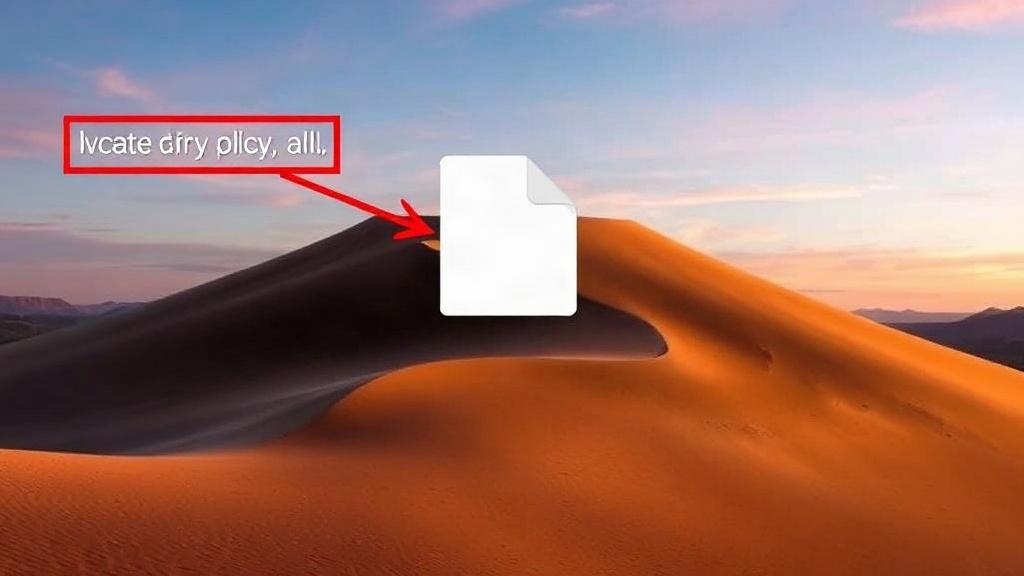
Переименование меняет только имя. Копирование создает второй такой же файл. Удаление убирает файл из папки. Если держать в голове эту простую разницу, ошибок становится заметно меньше. Обычно путаница возникает тогда, когда человек спешит и не смотрит на подписи в меню. Поэтому лучше не нажимать первую попавшуюся кнопку, а на секунду остановиться и проверить, что именно вы собираетесь сделать.
Если файлов много, удобнее работать через выделение нескольких объектов. Но здесь важно быть внимательным: не все действия применяются одинаково. Например, можно выделить несколько файлов и сразу удалить их, а вот при переименовании массовые действия зависят от программы. В обычном проводнике проще работать с каждым файлом отдельно, чтобы не запутаться.
Короткая схема действий
- Найдите нужный файл в папке.
- Определите, что именно требуется сделать: изменить имя, создать копию или удалить.
- Выберите нужный пункт через меню или горячие клавиши.
- Проверьте результат сразу после действия.
Именно проверка после операции помогает избежать неприятных сюрпризов. Файл должен оказаться там, где вы ожидаете, а его имя должно выглядеть именно так, как вы задумали. Если что-то пошло не так, лучше исправить это сразу, пока вы помните, что делали.
Практичный вывод для повседневной работы
На первый взгляд управление файлами кажется совсем бытовой мелочью. Но именно из таких мелочей и складывается удобная работа за компьютером. Когда вы умеете быстро переименовать файл, сделать копию и удалить ненужное, папки перестают превращаться в хаос. Все становится проще: нужное находится быстрее, ошибки случаются реже, а работа идет спокойнее. В этом и есть вся суть. Не в сложных командах, а в привычке делать простые действия аккуратно и без спешки.