У многих знакомство с компьютером начинается с простой, но тревожной мысли: а вдруг я что-то сделаю не так и техника сломается. Особенно это чувствуется, когда перед вами новый системный блок, ноутбук или рабочий компьютер в офисе, а кнопки нажимаются неуверенно, с опаской. На самом деле здесь нет ничего сложного, но у правильного включения и выключения есть свои правила. Они помогают сохранить данные, продлить срок службы устройства и не попадать в неприятные ситуации, когда система зависает, файлы исчезают или приходится потом долго исправлять последствия одной неудачной спешки.
С чего начинается включение компьютера
Перед тем как нажимать кнопку питания, стоит быстро осмотреть устройство. Для стационарного компьютера проверьте, подключен ли системный блок к розетке и включен ли сетевой фильтр или источник бесперебойного питания, если он есть. У ноутбука убедитесь, что зарядка подключена, если аккумулятор разряжен. Это кажется мелочью, но именно такие мелочи чаще всего и мешают запустить технику с первого раза. Если монитор отдельно от системного блока, его тоже нужно включить, иначе можно подумать, что компьютер не работает, хотя на самом деле проблема только в дисплее.
После этого нажимают кнопку питания. Обычно она находится на передней панели системного блока или на клавиатуре ноутбука. Нажатие должно быть коротким, без сильного усилия. Не нужно удерживать кнопку, если компьютер не реагирует мгновенно. Запуск системы занимает немного времени, и это нормально. На экране появляется логотип производителя, затем идет загрузка операционной системы. В этот момент лучше не нажимать лишние клавиши и не выключать питание, даже если кажется, что процесс идет медленно.
Что делать во время загрузки системы
Когда компьютер включается, он проверяет свои основные компоненты, а потом запускает операционную систему. Если у вас установлен пароль, вводите его аккуратно. Не торопитесь, особенно если клавиатура переключилась на другую раскладку. Здесь часто и возникают мелкие проблемы: человек уверен, что компьютер завис, а на самом деле он просто ждет правильного ввода данных. Если система обновляется, может появиться сообщение о настройке обновлений. В таких случаях лучше подождать и не мешать процессу.
Чтобы было проще ориентироваться, запомните несколько простых действий:
- проверьте питание и кабели перед запуском;
- нажимайте кнопку включения один раз, без повторных тычков;
- не выключайте устройство во время загрузки;
- дождитесь полной загрузки рабочего стола или стартового экрана;
- если компьютер не включается, сначала проверьте внешние причины, а не спешите думать о поломке.
Как правильно выключить компьютер
Выключение компьютера не менее важно, чем запуск. Самая распространенная ошибка, особенно у людей, которые спешат, это просто выдернуть вилку из розетки или нажать и держать кнопку питания до полного отключения. Так делать нежелательно. Система должна завершить работу сама, закрыть программы, сохранить временные данные и корректно выключить все процессы. Иначе можно потерять несохраненный документ, повредить файл или получить сбой при следующем запуске.
Правильный способ простой. Сначала сохраните все открытые файлы. Затем закройте программы, с которыми работали. После этого откройте меню завершения работы в операционной системе и выберите пункт выключения. На большинстве современных систем это делается через меню «Пуск» или через специальную кнопку питания на экране. После подтверждения компьютер начнет закрывать приложения и завершит работу сам. Экран погаснет, вентиляторы остановятся, индикаторы перестанут мигать. Только после этого можно при необходимости отключить питание на сетевом фильтре.
Когда можно пользоваться кнопкой питания
Кнопка питания на корпусе нужна не только для включения. В обычной ситуации она запускает или завершает работу через программную команду. Если коротко нажать на кнопку, компьютер обычно сам предложит вариант завершения работы или перейдет в спящий режим, в зависимости от настроек системы. Это нормальный способ, если все работает штатно. Но если устройство зависло и не реагирует ни на мышь, ни на клавиатуру, тогда уже приходится применять принудительное выключение. Использовать его стоит только в крайнем случае, когда другого выхода нет.
| Действие | Как делать | Зачем это нужно |
|---|---|---|
| Включение | Коротко нажать кнопку питания | Запустить устройство без лишней нагрузки на систему |
| Завершение работы | Сохранить файлы и выбрать пункт выключения в меню | Корректно закрыть программы и не повредить данные |
| Принудительное выключение | Использовать только при зависании | Остановить не отвечающий компьютер, если обычный способ не помогает |
Что нельзя делать при включении и выключении
Есть несколько привычек, которые лучше сразу убрать. Не стоит включать и выключать компьютер слишком часто подряд. После выключения дайте ему немного времени, прежде чем запускать снова. Не нужно вытаскивать шнур из розетки, если система еще работает. Не следует закрывать крышку ноутбука, не проверив, что он действительно завершил работу, если у вас не настроен режим сна. И уж точно не стоит игнорировать сообщения системы о незавершенном обновлении. Иногда несколько минут ожидания спасают от долгих проблем позже.
Если компьютер начал работать медленно, шуметь или долго выключаться, это не всегда повод паниковать. Возможно, он устанавливает обновления, проверяет диск или просто занят фоновыми задачами. Но если такое повторяется часто, уже стоит обратить внимание на состояние системы. Чем спокойнее и аккуратнее вы обращаетесь с техникой, тем дольше она служит без лишних сюрпризов.
Короткая памятка на каждый день
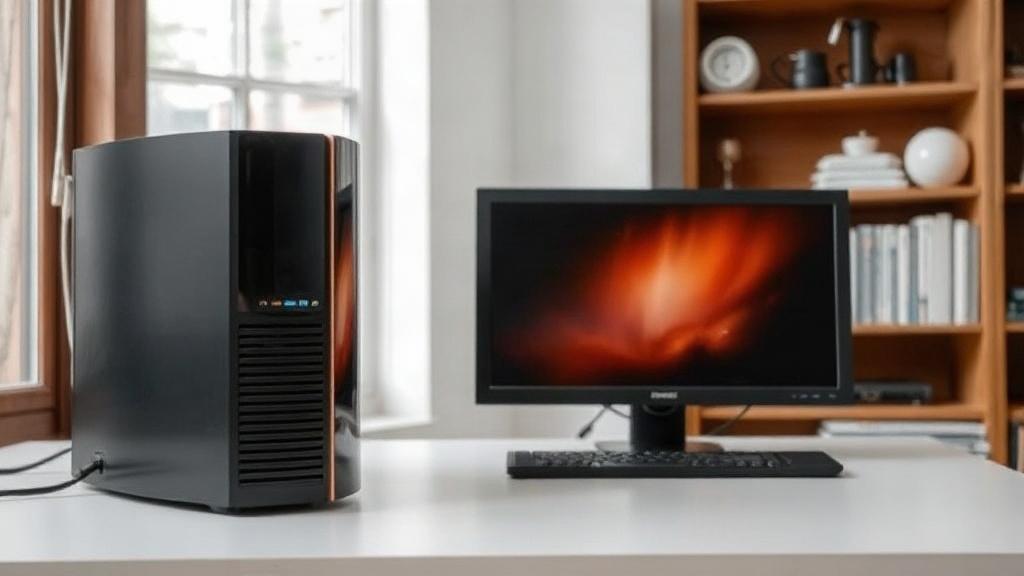
Чтобы не путаться, держите в голове совсем простую схему. Включение начинается с проверки питания и заканчивается терпеливым ожиданием загрузки. Выключение начинается с сохранения данных и заканчивается командой завершения работы в меню. Все остальное уже детали. Именно эта привычка делает работу за компьютером спокойной и безопасной, без нервов, внезапных ошибок и потерянных файлов.
- включайте компьютер только после проверки подключения;
- ждите полной загрузки системы;
- сохраняйте документы перед выключением;
- закрывайте программы перед завершением работы;
- принудительное выключение используйте только в крайнем случае.
Если соблюдать эти простые правила, компьютер будет включаться и выключаться без лишних проблем. А значит, вы сэкономите и время, и нервы, и убережете данные от ненужных рисков.