С установкой программ почти у каждого был свой неприятный опыт: то скачался не тот файл, то вместе с нужной программой притащились лишние панели и браузеры, то после запуска что-то зависло и стало непонятно, что делать дальше. Обычно проблемы начинаются не с самого процесса установки, а раньше, когда человек торопится, не читает окна мастера и жмет «Далее» слишком быстро. На самом деле поставить программу на компьютер несложно, если понимать, откуда брать установщик, какие пункты проверять и в какой момент лучше остановиться и посмотреть на экран внимательнее.
- С чего начать перед установкой
- Что проверить до запуска файла
- Какие бывают установочные файлы
- Пошаговая установка на Windows
- Типичный порядок действий
- На что смотреть в окнах установки
- Как не поймать лишние программы
- Когда нужен запуск от имени администратора
- Что делать после установки
- Полезный чек-лист после установки
- Если установка не проходит
- Коротко о главном
С чего начать перед установкой
Первое правило простое: не спешить. Перед тем как запускать установку, стоит понять, нужна ли именно эта версия программы, подходит ли она вашей системе и откуда вы ее скачали. Если источник сомнительный, риски только растут. На случайных сайтах часто лежат переупакованные установщики, в которых могут оказаться лишние компоненты. Лучше искать официальный сайт разработчика или известный магазин приложений, если программа там есть.
Еще один важный момент связан с системными требованиями. Иногда программа действительно хорошая, но просто не рассчитана на старый компьютер. В таком случае установка может пройти, а работать приложение будет медленно или с ошибками. Поэтому стоит заранее посмотреть, сколько нужно оперативной памяти, какое требуется место на диске и какая версия Windows поддерживается.
Что проверить до запуска файла
- Источник загрузки: официальный сайт, магазин приложений, проверенный дистрибутив.
- Совместимость с вашей операционной системой.
- Свободное место на диске.
- Наличие прав администратора, если программа этого требует.
- Антивирусную проверку скачанного файла, если есть сомнения.
Какие бывают установочные файлы
На компьютере чаще всего встречаются несколько типов файлов, с которыми нужно уметь обращаться. Самый привычный вариант для Windows это файл с расширением .exe. Он запускает мастер установки и ведет пользователя по шагам. Еще бывает .msi, такой формат тоже часто используют разработчики под Windows. Внутри архивов могут лежать установочные файлы, и тогда их сначала нужно распаковать. На macOS обычно используются файлы .dmg и .pkg, там логика своя, но принцип тот же: сначала открыть образ или пакет, потом пройти установку.
Если скачанный файл не открывается, не стоит сразу думать, что программа сломана. Иногда проблема в том, что файл недокачался, заблокирован системой безопасности или открывается не той программой. В таком случае помогает повторная загрузка с нормального источника и проверка, не попал ли файл в карантин антивируса.
Пошаговая установка на Windows
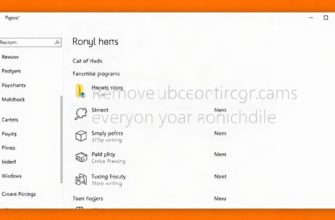
Самый распространенный сценарий выглядит так. Вы скачали установочный файл, нашли его в папке загрузок и запустили двойным щелчком. После этого обычно открывается окно мастера установки. Здесь важно не нажимать кнопки на автомате. Нужно хотя бы быстро пробежать глазами каждое окно. Часто именно там прячутся галочки про дополнительное ПО, смену домашней страницы браузера или установку поиска по умолчанию.
Когда мастер предлагает выбрать папку установки, обычно можно оставить путь по умолчанию. Но если на диске мало места, а программа предлагает установить себя на системный раздел, лучше заранее выбрать другой диск. Особенно это актуально для тяжелых программ вроде редакторов видео, графических пакетов или игр. Еще один полезный шаг — создать ярлык на рабочем столе только если он действительно нужен. Лишние ярлыки потом только мешают.
Типичный порядок действий
- Скачать установочный файл с надежного источника.
- Проверить файл антивирусом, если есть сомнения.
- Запустить установщик от имени администратора, если программа просит доступ.
- Внимательно прочитать все окна мастера.
- Снять лишние галочки с дополнительного софта и навязанных настроек.
- Выбрать папку установки, если это нужно.
- Дождаться окончания процесса и открыть программу.
На что смотреть в окнах установки
Самая частая ошибка пользователей в том, что они пропускают мелкий текст. А именно в нем обычно и спрятаны неприятные сюрпризы. Например, установщик может предлагать поставить не только нужную программу, но и браузер, панель инструментов, менеджер загрузок или другой сервис от партнеров. Все это лучше отключать. Если не уверенны, что за пункт перед вами, полезно остановиться и перечитать его еще раз.
Еще одна деталь касается лицензии и дополнительных условий. Не обязательно вчитываться в каждую строку юридического текста, но стоит понять, что именно вы устанавливаете. Если программа бесплатная, это не значит, что она не будет предлагать внутренние покупки, подписку или сбор телеметрии. Это не всегда проблема, но лучше знать об этом заранее.
| Что показывает установщик | Что это значит | Как поступить |
|---|---|---|
| Галочка с дополнительным ПО | Вместе с программой ставится еще один продукт | Снимать, если он не нужен |
| Выбор папки установки | Куда будет помещена программа | Оставить стандартный путь или выбрать другой диск |
| Создание ярлыков | Появится значок для быстрого запуска | Отметить только если ярлык действительно нужен |
| Автозапуск после установки | Программа откроется сразу после завершения | Оставить, если хотите проверить работу сразу |
Как не поймать лишние программы
Лишнее ПО обычно попадает на компьютер не само по себе, а вместе с установщиком, который пользователь не проверил. Чтобы этого не случилось, берите программы с официальных страниц, а не с первых попавшихся сайтов из поиска. Еще помогает выбор «выборочной» или «пользовательской» установки, если такой режим есть. В нем обычно можно отключить ненужные предложения, тогда как в быстром режиме все ставится почти без вопросов.
Полезно также следить за расширениями файлов. Если вместо привычного .exe вы видите странный архив или файл с непонятным названием, лучше не открывать его вслепую. И не стоит отключать антивирус только ради того, чтобы установка прошла быстрее. Это плохая привычка. Если файл чистый, защита обычно не мешает. Если же антивирус что-то блокирует, сначала надо разобраться, почему именно.
Когда нужен запуск от имени администратора
Некоторые программы требуют повышенных прав, потому что вносят изменения в системные папки, добавляют службы или устанавливают драйверы. В таком случае обычного двойного щелчка может быть недостаточно. Если программа не запускается или установка сразу обрывается, стоит попробовать запуск от имени администратора. Для этого достаточно нажать правой кнопкой мыши на установщик и выбрать нужный пункт.
Но здесь тоже важно не переусердствовать. Если программа требует права администратора без понятной причины, это повод насторожиться. Не каждая утилита действительно нуждается в глубоком доступе к системе. Чем меньше лишних прав вы даете неизвестному файлу, тем спокойнее потом будете пользоваться компьютером.
Что делать после установки
Когда установка закончилась, не нужно сразу закрывать все окна и забывать о ней. Сначала стоит открыть программу и проверить, запускается ли она без ошибок. Иногда приложение ставится нормально, но потом требует дополнительной настройки, например входа в учетную запись, выбора языка, указания папки для файлов или установки обновлений. Это обычная история, и лучше сделать все сразу, чем потом искать причину неполадок.
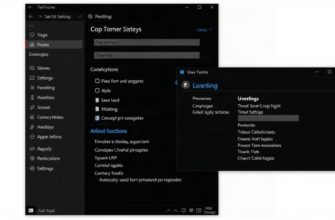
Если программа вам нужна постоянно, проверьте ее настройки. Часто можно отключить автоматический запуск вместе с Windows, уведомления или лишние фоновые процессы. Это особенно полезно для ноутбуков и слабых компьютеров, где каждая лишняя программа в автозагрузке заметно влияет на скорость работы.
Полезный чек-лист после установки
- Запустить программу и убедиться, что она открывается.
- Проверить обновления, если они нужны.
- Посмотреть настройки автозапуска.
- Удалить ненужные ярлыки и остатки установщика.
- При необходимости создать резервную копию настроек.
Если установка не проходит
Бывает, что процесс застревает на одном месте, установка завершается с ошибкой или программа вообще не хочет запускаться. В таких случаях не стоит сразу паниковать. Сначала проверьте, достаточно ли места на диске, не поврежден ли файл и подходит ли версия программы к вашей системе. Если вы скачали установщик давно, его лучше загрузить заново. Иногда файл просто не докачивается до конца, и это вызывает странные ошибки.
Если проблема осталась, попробуйте временно закрыть лишние приложения и повторить установку. На некоторых компьютерах мешают старые остатки предыдущей версии программы. Тогда помогает удаление старой копии, очистка временных файлов и повторная установка с чистого установщика. Но если речь идет о незнакомом или подозрительном файле, лучше не продолжать, а поискать альтернативу у самого разработчика.
Коротко о главном
Правильная установка программы на компьютер строится на трех простых вещах: надежный источник, внимательность в окнах мастера и проверка результата после завершения. Если не торопиться, не соглашаться на все подряд и следить за деталями, установка проходит спокойно и без сюрпризов. Это тот случай, когда несколько лишних секунд на чтение экономят потом гораздо больше времени и нервов.