Со временем любой компьютер начинает вести себя так, будто в нем поселилась толпа лишних жильцов. Что-то запускается при включении, что-то висит в фоне, что-то давно не нужно, но продолжает занимать место и путать меню. Удалить ненужные программы в Windows бывает сложнее, чем кажется: одна часть ставится через обычный установщик, другая прячется в системных списках, а третья вообще оставляет после себя хвосты, которые потом мешают работе. Хорошая новость в том, что все это можно спокойно привести в порядок без лишнего риска, если понимать, что именно удалять и где это делать.
- С чего начать, если на компьютере накопился беспорядок
- Какие программы можно удалять без лишнего риска
- Краткая таблица для быстрой проверки
- Как удалить программу через настройки Windows
- Что делать, если обычное удаление не помогает
- Что часто остается после удаления
- Как навести порядок после удаления
- Как удалить несколько программ без путаницы
- Когда лучше не удалять программу самостоятельно
- Несколько полезных привычек на будущее
С чего начать, если на компьютере накопился беспорядок
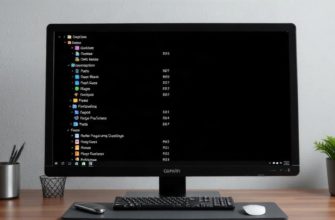
Первый шаг всегда самый простой: посмотреть, что именно установлено. Не стоит хвататься за все подряд, особенно если на компьютере есть рабочие программы, драйверы или утилиты от производителя ноутбука. Некоторые из них выглядят лишними, но отвечают за звук, тачпад, клавиши яркости или связь с оборудованием. Лучше сначала открыть список программ и внимательно пробежаться по нему. Обычно именно там находятся старые игры, пробные версии, ненужные помощники браузеров и приложения, которые вы однажды установили ради одной задачи, а потом забыли.
В Windows для этого используют встроенный раздел с установленными приложениями. В разных версиях система устроена чуть по-разному, но смысл один: вы видите список, дату установки и размер. Это уже помогает понять, что занимает место без пользы. Если программа давно не открывалась и вы точно знаете, что она не нужна, можно переходить к удалению. Если сомневаетесь, лучше сначала проверить название в интернете и убедиться, что это не системный компонент.
Какие программы можно удалять без лишнего риска
Самые очевидные кандидаты на удаление это игры, демонстрационные версии, старые мессенджеры, сторонние панели инструментов, ненужные архиваторы, дубликаты медиаплееров и приложения, которыми вы не пользовались месяцами. Часто на компьютере остаются программы, которые ставились вместе с другими пакетами. Они работают тихо, но не дают никакой пользы. Такие вещи спокойно можно убрать, если вы уверены, что они не связаны с нужной вам работой.
Есть и другая категория. Это программы, которые кажутся лишними, но могут быть важны для системы. Например, драйверы устройств, компоненты Microsoft Visual C++, .NET, средства защиты от производителя, сервисы обновления и некоторые записи с названием Intel, AMD, NVIDIA или Realtek. Не все из них нужно трогать. Если удалить что-то из этой группы наугад, можно получить проблемы со звуком, видео или сетью. Поэтому важное правило простое: если не понимаете назначение программы, не удаляйте ее сразу.
Краткая таблица для быстрой проверки
| Тип программы | Что делать |
|---|---|
| Игры и пробные версии | Можно удалять, если не нужны |
| Старые мессенджеры и браузеры | Удалять, если вы ими не пользуетесь |
| Драйверы и системные компоненты | Сначала проверить назначение |
| Утилиты производителя ноутбука | Удалять осторожно, не все подряд |
Как удалить программу через настройки Windows
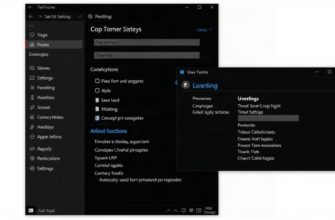
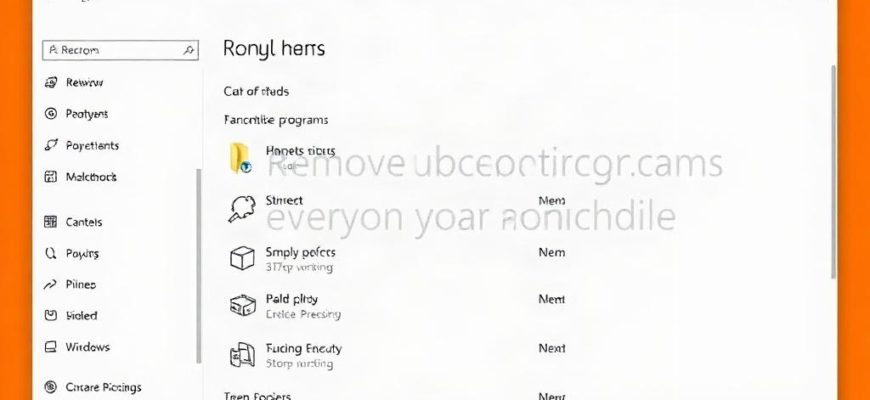
Самый безопасный и понятный способ убрать приложение это встроенное меню Windows. В Windows 10 и Windows 11 нужно открыть параметры, перейти в раздел с приложениями и найти список установленных программ. Дальше все обычно выглядит очень просто: выбираете нужную строку, нажимаете удаление и подтверждаете действие. После этого запускается деинсталлятор самой программы. У некоторых приложений он аккуратный и быстрый, у других задает несколько вопросов, предлагает сохранить настройки или сразу убирает все файлы.
Здесь важный момент: не спешите закрывать окно раньше времени. Если программа просит дождаться завершения удаления, лучше дать ей закончить работу. После этого иногда требуется перезагрузка. Это нормально, особенно если удалялась утилита, которая была тесно связана с системой. Чем спокойнее вы пройдете этот этап, тем меньше шансов получить мусорные остатки или зависший процесс.
Что делать, если обычное удаление не помогает
Иногда программа не хочет удаляться нормально. Кнопка есть, а дальше появляется ошибка, висит пустое окно или деинсталлятор просто не запускается. Чаще всего это бывает у старых приложений, поврежденных установок или программ, которые давно не обновлялись. В такой ситуации помогает запуск удаления от имени администратора, если такой вариант есть. Еще бывает полезно сначала закрыть программу полностью через диспетчер задач, а уже потом запускать удаление снова.
Если и это не сработало, можно поискать на сайте разработчика отдельную утилиту для полного удаления. У некоторых программ она действительно есть. Такой инструмент лучше справляется с хвостами и битыми записями. Но использовать его стоит только для конкретной программы, а не для всего подряд. Универсальные чистильщики тоже существуют, но к ним стоит относиться осторожно. Они могут удалить не только лишнее, но и полезное.
Что часто остается после удаления
- папки с настройками в Program Files или AppData
- ярлыки на рабочем столе и в меню Пуск
- записи автозапуска
- временные файлы и кэш
- остаточные записи в списке установленных приложений
Как навести порядок после удаления
Когда программа уже удалена, полезно пройтись по нескольким местам и убрать следы. Сначала проверьте рабочий стол и меню Пуск. Если остались ярлыки, их можно просто удалить. Потом посмотрите автозагрузку. Некоторые приложения после удаления почему-то продолжают пытаться запускаться вместе с Windows. Откройте диспетчер задач, перейдите в автозагрузку и отключите то, что больше не нужно.
Еще один полезный шаг это очистка временных файлов. Встроенная очистка диска или раздел временных файлов в настройках помогает убрать накопившийся мусор. Это не сделает компьютер волшебно быстрым, но освободит место и уберет часть хвостов, которые остаются после установки и удаления программ. Если программа была тяжелой, например редактором видео или игрой, свободного места может стать заметно больше.
Как удалить несколько программ без путаницы
Когда лишних приложений много, лучше не заниматься этим хаотично. Удобнее идти по списку сверху вниз и отмечать, что точно не нужно. Можно даже разделить программы на три группы: точно удалить, проверить и оставить. Такой простой подход экономит время и снижает риск ошибки. Особенно это полезно, если вы чистите старый рабочий ноутбук, где когда-то ставили все подряд.
- Сначала смотрите на очевидно ненужные программы.
- Потом проверяете те, в назначении которых не уверены.
- После удаления перезагружаете компьютер.
- Проверяете автозагрузку и ярлыки.
- В конце очищаете временные файлы.
Когда лучше не удалять программу самостоятельно
Есть случаи, когда лучше остановиться и не нажимать удаление наугад. Если программа связана с принтером, видеокартой, сетевым адаптером или корпоративной системой, сначала стоит понять, что это за компонент. Если компьютер рабочий, а не личный, любые изменения лучше согласовать с тем, кто за него отвечает. На домашнем ноутбуке правило еще проще: если программа выглядит как служебная и вы не знаете, откуда она взялась, сначала проверьте ее название и назначение. Осторожность здесь не лишняя. Исправить последствия ошибочного удаления бывает дольше, чем потратить пару минут на проверку.
Несколько полезных привычек на будущее
Чтобы лишние программы не накапливались снова, достаточно нескольких простых привычек. Не ставьте все подряд после каждого совета из интернета. Смотрите, что именно предлагается при установке, и снимайте лишние галочки. Не забывайте удалять пробные версии, если они больше не нужны. И время от времени проверяйте список приложений. Так компьютер не будет превращаться в склад старого софта, а вы перестанете тратить время на вечный поиск нужной кнопки в переполненном меню.
Удаление ненужных программ в Windows не требует особых навыков. Нужны только аккуратность, здравый смысл и немного внимания к деталям. Если действовать спокойно, без спешки и без желания убрать все сразу, система останется в порядке, а место на диске и в голове станет чуть свободнее.