Когда Windows начинает работать медленнее, чаще подглючивает или перестает нормально запускать привычные программы, многие сразу думают, что пора что-то переустанавливать. На деле часто достаточно обычного обновления до последней версии. В этом и есть удобство Windows: система умеет сама закрывать уязвимости, исправлять ошибки и приносить новые функции без лишней возни. Но у обновления есть и обратная сторона: люди боятся потерять файлы, столкнуться с зависанием, нехваткой места или внезапной ошибкой в самый неудобный момент. Поэтому здесь важно не просто нажать кнопку, а сделать все спокойно и по шагам.
С чего начать перед обновлением
Перед запуском обновления лучше не торопиться. Самая частая ошибка, из-за которой все идет не так, это попытка обновить систему наспех, без подготовки. Сначала проверьте, хватит ли места на диске. Для крупных обновлений Windows нужно свободное пространство, и если его мало, процесс может остановиться на середине. Еще полезно сохранить важные документы, фото и рабочие файлы в облако, на внешний диск или хотя бы в отдельную папку. Даже если Windows обычно обновляется без потерь, лишняя копия всегда спокойнее.
Ещё один момент, о котором часто забывают, это заряд батареи на ноутбуке. Лучше подключить его к сети. Если устройство выключится во время установки, это не всегда приводит к поломке, но риск лишних проблем точно возрастает. И, конечно, стоит закрыть все программы перед стартом. Так система не будет тратить ресурсы на лишние задачи и обновление пройдет ровнее.
Как проверить, доступно ли обновление
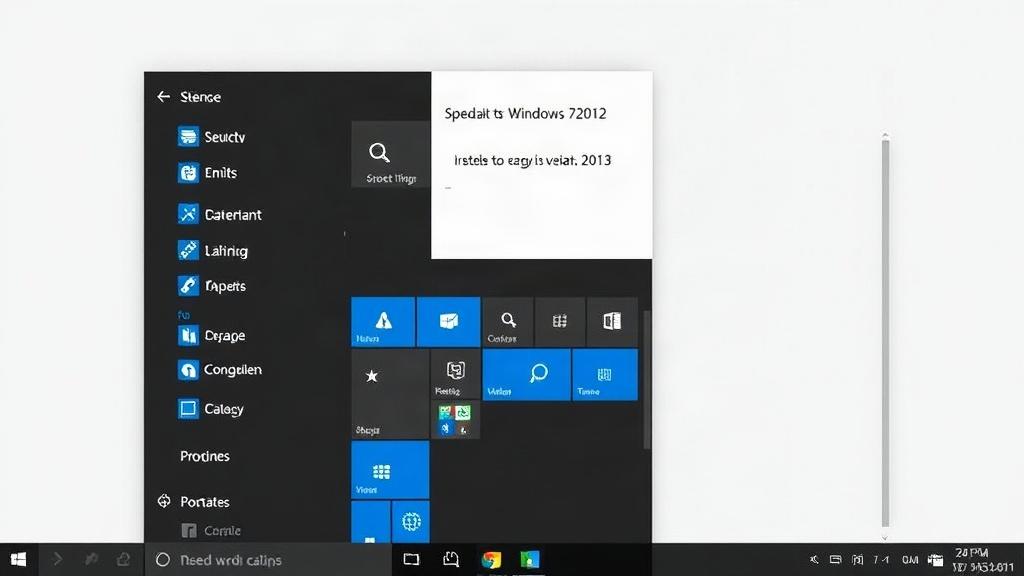
В большинстве случаев Windows сама показывает, что есть новая версия. Но можно проверить это вручную. Для этого откройте параметры системы, перейдите в раздел обновления и безопасности, а затем нажмите кнопку поиска обновлений. Система свяжется с сервером Microsoft и покажет, есть ли доступные исправления или крупное обновление версии.
Если обновление найдено, Windows предложит загрузить его и установить. Иногда процесс начинается не сразу, а после подготовки файлов. Это нормально. Если же система пишет, что все актуально, но вы знаете, что новая версия уже вышла, причина может быть в поэтапном распространении. Microsoft часто выкатывает обновления не всем пользователям одновременно, а постепенно. В этом случае остается подождать или использовать официальный помощник по обновлению с сайта Microsoft.
Какие способы обновления Windows бывают
У Windows есть несколько рабочих путей обновления, и каждый из них подходит под свою ситуацию. Один вариант удобен для обычного небольшого обновления, другой нужен, когда выходит крупная новая версия системы. Чтобы не запутаться, полезно сразу понимать разницу.
| Способ | Когда подходит | Что важно знать |
|---|---|---|
| Через Центр обновления Windows | Для обычных исправлений и крупных обновлений, если они уже доступны | Самый простой и безопасный вариант |
| Помощник по обновлению | Если новая версия уже вышла, но в системе она не показывается | Используется официальный инструмент Microsoft |
| Образ ISO или установочный носитель | Если нужен ручной запуск установки или переустановка на месте | Подходит опытным пользователям и тем, кому нужен контроль над процессом |
Для большинства пользователей проще всего идти через встроенные настройки. Это меньше риск, меньше лишних действий и меньше шансов запутаться. Если же система упорно не предлагает новую версию, тогда уже имеет смысл смотреть в сторону официальных инструментов Microsoft.
Что делать во время установки
Когда обновление начнется, не стоит мешать системе. Иногда процесс идет быстро, иногда тянется дольше обычного. Это зависит от скорости интернета, мощности компьютера и размера самой версии. В этот момент лучше не перезагружать устройство вручную и не выключать его. Windows сама покажет, когда ей нужно будет завершить установку и перезапуститься.
На ноутбуке может появиться просьба не закрывать крышку. На стационарном компьютере лучше просто оставить его в покое. Если видите, что индикатор на экране долго не меняется, не паникуйте сразу. Крупные обновления часто проходят этапами: сначала загрузка, потом проверка, затем установка, а уже после этого несколько автоматических перезапусков. Это обычный сценарий.
Что проверить после обновления
После входа в систему не поленитесь открыть несколько привычных программ. Проверьте браузер, офисные файлы, звук, интернет и принтер, если он у вас есть. Иногда после обновления сбиваются отдельные настройки драйверов или устройств. Это не катастрофа, но лучше заметить такие вещи сразу, а не в момент, когда вам срочно нужен сканер или срочная видеосвязь.
Еще один полезный шаг, о котором многие забывают, это снова зайти в центр обновлений и проверить, не появились ли дополнительные патчи. Нередко после большой версии Windows тут же подсовывает пакет исправлений. Их тоже стоит установить, потому что они закрывают свежие ошибки и улучшают стабильность.
Если обновление не ставится
Иногда система упирается и пишет об ошибке. Чаще всего причина банальная: мало места, конфликтующее устройство, поврежденный файл обновления или слишком старая версия драйвера. В такой ситуации сначала освободите место на диске, затем перезапустите компьютер и попробуйте еще раз. Если не помогло, можно воспользоваться средством устранения неполадок Windows Update. Оно встроено в систему и иногда решает проблему без лишних телодвижений.
Если ошибка повторяется, стоит проверить официальный сайт Microsoft. Там есть инструменты для установки обновления вручную и рекомендации по самым частым сбоям. Важно не ставить сомнительные программы из случайных источников. С обновлениями лучше не экспериментировать, потому что цена ошибки здесь выше, чем кажется.
Полезные привычки, чтобы обновления проходили спокойно
Хорошая новость в том, что с Windows можно жить без постоянного страха перед обновлениями. Достаточно выработать несколько простых привычек. Не откладывайте обновления на месяцы. Чем дольше система живет без них, тем больше накопится исправлений, и тем тяжелее пройдет установка. Держите на диске запас свободного места. Периодически делайте резервную копию важных файлов. И не игнорируйте сообщения системы о доступных патчах.
- проверяйте свободное место перед крупным обновлением
- сохраняйте важные файлы заранее
- подключайте ноутбук к питанию
- закрывайте лишние программы перед установкой
- после обновления проверяйте работу основных устройств и приложений
Итог
Обновить Windows до последней версии несложно, если делать это без спешки и понимать логику процесса. Сначала подготовьте систему, потом проверьте наличие обновления, дайте Windows спокойно завершить установку и уже после этого посмотрите, все ли работает как нужно. Самое неприятное в таких задачах обычно не сама установка, а страх перед ней. Но если действовать аккуратно, обновление превращается в обычную техническую процедуру, а не в испытание на нервы.