Когда на экране скапливаются десятки ярлыков, окна открываются не там, где нужно, а нужный файл снова приходится искать по памяти, рабочий стол начинает раздражать сильнее, чем помогать. Пара лишних минут на поиск папки, путаница в значках, одинаковый фон, который давно надоел, и ощущение, что компьютер живет своей жизнью, знакомо многим. Хорошая новость в том, что рабочий стол можно сделать удобным именно под себя, без сложных программ и лишней возни. Достаточно понять, что вам мешает, и выстроить пространство так, чтобы каждый элемент на экране работал на вас, а не отвлекал.
- С чего начать настройку рабочего стола
- Как выбрать фон и не перегрузить экран
- Настройка значков и их расположения
- Простой вариант организации
- Панель задач как быстрый центр управления
- Темы, цвета и шрифты без лишней пестроты
- Полезные мелочи, которые реально упрощают жизнь
- Как поддерживать порядок постоянно
- Итоговая схема для удобного рабочего стола
С чего начать настройку рабочего стола
Первый шаг всегда самый простой и самый полезный: уберите все лишнее. Не стоит сразу думать о красивых темах, иконках и виджетах. Сначала разберитесь с тем, что уже есть. Просмотрите ярлыки, папки и файлы на рабочем столе и оставьте только то, чем реально пользуетесь каждый день. Все остальное лучше перенести в отдельные папки на диске. Рабочий стол не обязан хранить все подряд, его задача в другом: быстро давать доступ к нужному.
После этого стоит подумать о привычках. Если вы часто открываете одни и те же программы, закрепите их в панели задач. Если постоянно работаете с документами, создайте одну понятную папку для текущих проектов. Так вы не будете каждый раз искать нужное место заново. Удобство здесь строится не на красоте, а на порядке, который соответствует вашему ритму работы.
Как выбрать фон и не перегрузить экран
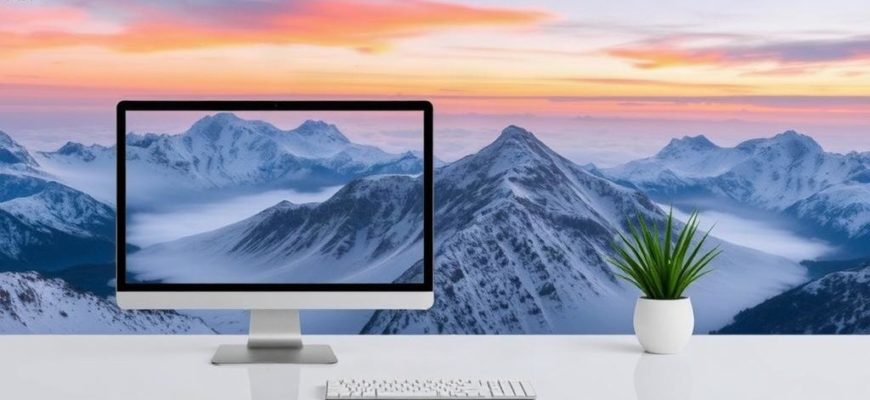
Фон рабочего стола кажется мелочью, но именно он задает первое впечатление от экрана. Слишком яркое изображение быстро утомляет глаза, а слишком пестрый фон мешает читать подписи под значками. Лучше выбирать спокойные цвета, мягкие градиенты или фотографии с не слишком активным задним планом. Если значков много, фон должен быть еще проще, чтобы не создавал ощущение визуального шума.
Есть и практичный момент. Темный фон часто выглядит аккуратно, но на нем не всегда удобно различать значки. Светлый фон, наоборот, может быть слишком заметным. Поэтому ориентируйтесь не на моду, а на то, что вам комфортно видеть каждый день. Если вы работаете за компьютером подолгу, разница между удачным и неудобным фоном ощущается очень быстро.
Настройка значков и их расположения
Порядок значков на рабочем столе сильно влияет на скорость работы. Когда все разбросано, мозг тратит лишнее время даже на простую задачу. Если сгруппировать ярлыки по назначению, навигация становится почти автоматической. Например, отдельно можно держать программы, отдельно папки с рабочими файлами, отдельно временные документы. Чем понятнее структура, тем меньше путаницы.
Полезно включить сетку выравнивания значков. Тогда они будут стоять ровно, без случайного смещения. Если вам нравится строгий порядок, можно отсортировать значки по имени или типу. Если вы чаще ориентируетесь визуально, оставьте расположение, к которому уже привыкли, но не смешивайте все в одну кучу. Рабочий стол должен помогать находить вещи с первого взгляда.
Простой вариант организации
- самые нужные программы вынести в панель задач
- важные файлы хранить в одной рабочей папке
- временные материалы удалять раз в несколько дней
- не держать на экране то, чем не пользуетесь неделями
Панель задач как быстрый центр управления
Панель задач часто недооценивают, хотя именно она может заменить половину ярлыков с рабочего стола. Туда удобно закрепить браузер, проводник, мессенджер, редактор текста и другие программы, которые нужны почти всегда. В итоге рабочий стол становится чище, а доступ к важным приложениям не исчезает. Это особенно полезно, если вы часто переключаетесь между несколькими задачами и не хотите каждый раз искать нужный значок.
Еще один плюс панели задач в том, что она экономит внимание. Когда нужные приложения лежат на одном месте, меньше шансов отвлечься на лишнее. Вы перестаете метаться между папками и окнами, и работа идет ровнее. Для многих людей именно этот простой шаг дает самый заметный эффект.
Темы, цвета и шрифты без лишней пестроты
Настройка внешнего вида компьютера не сводится к красивой картинке. Важны цвета окон, размер текста, контраст и общая читаемость. Если интерфейс слишком яркий или, наоборот, слишком бледный, глаза устают быстрее. В большинстве систем можно подобрать тему оформления, которая делает экран спокойнее и приятнее для ежедневной работы.
Если вы много читаете с экрана, стоит увеличить масштаб текста и элементов интерфейса. Это не только удобнее, но и помогает снизить напряжение. Любая настройка, которая делает картинку понятнее, в итоге экономит силы. Здесь нет универсального решения. Кому-то подходит минимализм, кому-то нужен более насыщенный интерфейс. Главное, чтобы выбранный вариант не мешал вам работать.
Полезные мелочи, которые реально упрощают жизнь
Есть небольшие настройки, о которых многие забывают, хотя они заметно влияют на удобство. Например, можно изменить размер значков, включить быстрый доступ к часто используемым папкам, скрыть системные элементы, которые не нужны каждый день. Такие детали не бросаются в глаза, но именно они делают рабочий стол более собранным.
Если у вас несколько мониторов, продумайте, что где будет открываться. На одном экране можно держать рабочие программы, на другом браузер или заметки. Когда все распределено логично, пропадает ощущение беспорядка. Работать становится спокойнее, потому что вы не тратите силы на постоянное переключение и случайные движения мышью.
| Что настроить | Зачем это нужно | Какой эффект вы получите |
|---|---|---|
| Фон рабочего стола | Снизить визуальную нагрузку | Экран выглядит чище, глаза устают меньше |
| Расположение значков | Упростить поиск программ и файлов | Нужное находится быстрее |
| Панель задач | Сделать доступ к приложениям удобнее | Меньше ярлыков на рабочем столе |
| Размер текста и значков | Повысить читаемость | Интерфейс становится понятнее |
Как поддерживать порядок постоянно
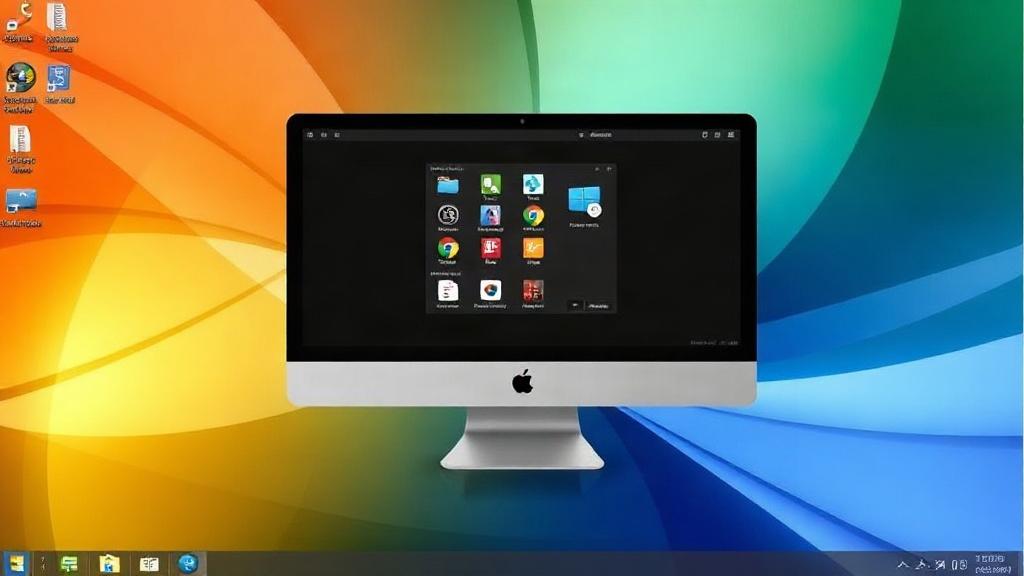
Самая частая ошибка заключается не в плохой настройке, а в том, что порядок не сохраняют. Один раз навести красоту недостаточно. Если каждый день скидывать файлы прямо на рабочий стол, через неделю там снова появится хаос. Поэтому лучше сразу выработать простое правило: все временное должно быть временным, а все важное должно лежать в своем месте. Это звучит очевидно, но именно такая привычка и делает систему удобной.
Полезно раз в неделю выделять несколько минут на короткую уборку. Удалите ненужные ярлыки, разберите новые файлы, проверьте, не появились ли лишние папки. Эта привычка не требует много времени, зато экономит его в будущем. Рабочий стол перестает быть складом случайных вещей и превращается в инструмент, с которым приятно работать.
Итоговая схема для удобного рабочего стола
Хорошо настроенный рабочий стол не должен бросаться в глаза, он должен просто работать. На нем остается только то, что действительно нужно. Фон не раздражает, значки стоят на своих местах, программы открываются быстро, а нужные папки не приходится искать по полчаса. Весь смысл такой настройки в том, чтобы компьютер перестал отнимать внимание и начал экономить ваши силы.
- уберите все лишнее с экрана
- оставьте только нужные ярлыки и папки
- перенесите часто используемые программы в панель задач
- подберите спокойный и читаемый фон
- поддерживайте порядок регулярно, а не от случая к случаю
Когда рабочий стол подстроен под ваши привычки, это чувствуется сразу. Компьютер становится понятнее, а работа идет без лишнего напряжения. И в этом, пожалуй, и есть главная цель любой настройки: сделать так, чтобы техника не мешала, а помогала.