Когда на клавиатуре вдруг не тот язык, раздражение приходит мгновенно. Пишешь пароль, а вместо привычных букв появляются странные символы. Или набираешь сообщение и замечаешь ошибку уже после отправки. Такая мелочь способна сбить с толку даже тех, кто работает за компьютером каждый день. На самом деле настроить язык клавиатуры и привыкнуть к переключению раскладки совсем несложно, если понимать, где искать нужные параметры и как сделать смену языка удобной именно для себя.
- Что такое раскладка клавиатуры и зачем ее менять
- Как изменить язык клавиатуры в Windows
- Как добавить новый язык ввода
- Как переключать раскладку клавиатуры
- Как изменить язык клавиатуры на Mac
- Что сделать в системных настройках Mac
- Как переключать раскладку на телефоне
- На что обратить внимание на смартфоне
- Как не путаться при вводе текста
- Полезные мелочи, которые реально помогают
- Что делать, если язык не переключается
- Итог, который пригодится каждый день
Что такое раскладка клавиатуры и зачем ее менять
Раскладка клавиатуры определяет, какие буквы и знаки появляются на экране при нажатии клавиш. Чаще всего на русском языке используется одна раскладка, на английском другая. Если в системе установлено несколько языков ввода, между ними можно переключаться в пару нажатий. Это нужно не только для переписки, но и для работы с документами, программами, поиском в интернете и вводом паролей.
У многих проблема не в самой клавиатуре, а в настройках системы. Язык уже добавлен, но нужная комбинация не работает. Или переключение есть, но оно неудобное. Поэтому полезно не просто знать, как изменить язык клавиатуры, а еще и настроить способ переключения так, чтобы он не мешал в повседневной работе.
Как изменить язык клавиатуры в Windows
В Windows языки ввода добавляются через системные настройки. Обычно достаточно открыть раздел с языком и временем, выбрать нужный язык и добавить клавиатуру. После этого раскладка появляется в панели задач, а переключать ее можно горячими клавишами или через значок языка рядом с часами.
Путь к настройкам может немного отличаться в зависимости от версии системы, но логика одна и та же. Сначала нужно проверить, какие языки уже установлены. Потом добавить недостающий. Если русский и английский нужны постоянно, лучше оставить оба и удалить лишние варианты, чтобы список не был перегружен.
Как добавить новый язык ввода
Чтобы добавить язык, откройте параметры системы и найдите раздел, связанный с языком. Обычно там есть список предпочитаемых языков. Нажмите кнопку добавления, выберите нужный язык и установите его. После этого система предложит нужную клавиатуру. Если ее несколько, можно оставить только ту, которой вы действительно пользуетесь.
- Откройте параметры Windows
- Перейдите в раздел языка и региона
- Добавьте нужный язык
- Проверьте, какая клавиатура активна
- Удалите лишние раскладки, если они не нужны
Как переключать раскладку клавиатуры
Самый привычный способ в Windows это сочетание клавиш Alt + Shift или Win + Пробел. Какое именно работает у вас, зависит от настроек. Если комбинация неудобна, ее можно заменить. Это особенно полезно тем, кто много печатает и часто случайно нажимает не те клавиши.
Еще один способ переключения это щелкнуть по значку языка на панели задач и выбрать нужный вариант мышью. Метод простой, но в реальной работе он медленнее горячих клавиш. Обычно его используют, когда нужно быстро проверить, какие языки доступны в системе.
| Способ переключения | Как работает | Когда удобен |
|---|---|---|
| Alt + Shift | Меняет язык ввода одной комбинацией | Когда нужно быстро печатать и не отвлекаться |
| Win + Пробел | Открывает список установленных языков | Когда языков несколько и нужно видеть выбор |
| Через значок на панели задач | Позволяет выбрать раскладку вручную | Когда удобнее работать мышью |
Как изменить язык клавиатуры на Mac
На компьютерах Apple настройка тоже несложная. В системных параметрах есть раздел, где можно добавить источник ввода. Это и есть раскладка клавиатуры. Если нужно печатать на русском и английском, достаточно включить оба варианта и выбрать удобное сочетание для переключения.
На Mac часто используют сочетание Control + Пробел, но его можно проверить и при необходимости поменять. После настройки в верхней части экрана появляется индикатор текущего языка. Это помогает не гадать, какая раскладка сейчас активна.
Что сделать в системных настройках Mac
- Откройте системные параметры
- Найдите раздел клавиатуры
- Перейдите в источники ввода
- Добавьте нужный язык
- Проверьте сочетание клавиш для переключения
Если язык добавлен, но не появляется в списке, стоит проверить, не отключен ли он в настройках. Иногда система оставляет только часть вариантов, а остальные нужно включить вручную. Это обычная ситуация, и решается она за пару минут.
Как переключать раскладку на телефоне
На смартфонах все немного проще, потому что клавиатура обычно встроена в систему. На Android и iPhone можно добавить несколько языков ввода прямо в настройках клавиатуры. После этого переключение происходит через кнопку с глобусом, пробел или жест, в зависимости от конкретной клавиатуры.
Если нужного языка нет, сначала проверьте список доступных раскладок. Часто он спрятан в настройках клавиатуры, а не в общих параметрах телефона. После добавления можно выбрать порядок языков и оставить только те, которыми вы действительно пользуетесь.
На что обратить внимание на смартфоне
- Проверьте, какая клавиатура используется по умолчанию
- Добавьте нужные языки в настройках ввода
- Убедитесь, что переключение включено
- Удалите лишние раскладки, чтобы не путаться
Как не путаться при вводе текста
Самая частая проблема не в настройке, а в привычке. Человек переключился на английский, а потом полчаса печатает по-русски и удивляется, почему текст не читается. Чтобы этого избежать, полезно смотреть на индикатор языка перед началом набора. Со временем это входит в автоматизм и экономит массу нервов.
Еще один практичный прием это выбрать одну удобную комбинацию и не менять ее без необходимости. Когда горячие клавиши везде одинаковые, мозг меньше отвлекается. Особенно это заметно, если вы часто работаете сразу на нескольких устройствах.
Полезные мелочи, которые реально помогают
- Оставьте только нужные языки ввода
- Проверьте, какая комбинация переключения стоит по умолчанию
- Следите за индикатором языка перед вводом пароля или текста
- Не используйте слишком много раскладок без необходимости
Что делать, если язык не переключается
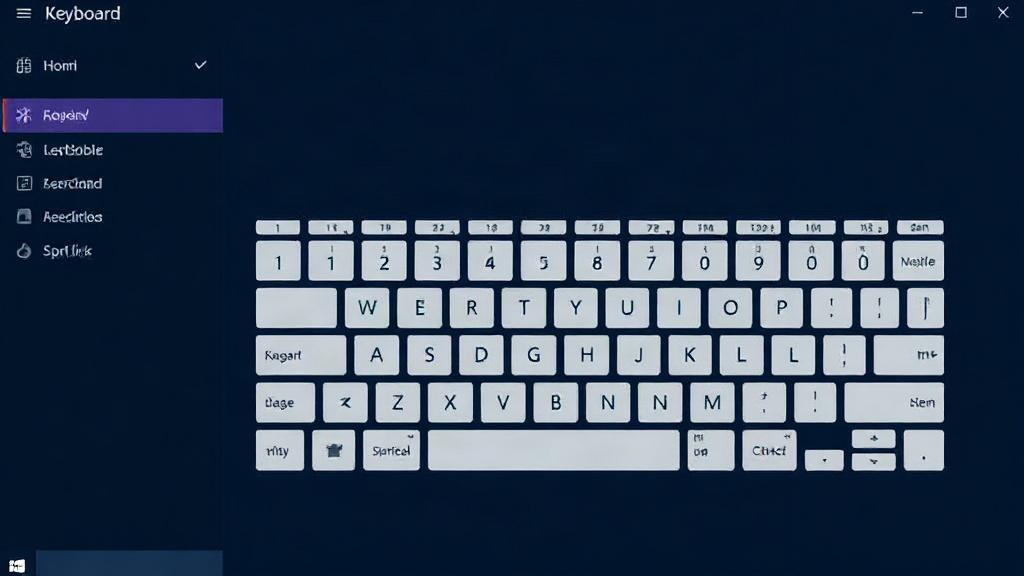
Иногда проблема оказывается не в пользователе, а в настройках системы. Язык может быть добавлен, но комбинация клавиш отключена, конфликтует с другой программой или сбилась после обновления. В таком случае сначала проверьте список языков ввода, потом посмотрите горячие клавиши, а уже после этого перезагружайте устройство.
Если ничего не помогает, можно удалить раскладку и добавить ее заново. Это простой способ сбросить случайные сбои. На Windows и Mac такие ситуации встречаются редко, но они бывают, особенно после обновлений системы или установки сторонних программ для клавиатуры.
Итог, который пригодится каждый день
Изменить язык клавиатуры и привыкнуть к переключению раскладки несложно, если один раз разобраться в настройках. На компьютере и телефоне принцип почти одинаковый: добавить нужный язык, проверить способ переключения и убрать все лишнее. После этого набор текста становится заметно спокойнее. Не приходится каждый раз ловить себя на ошибке и перепечатывать одно и то же по нескольку раз. А если подобрать удобные горячие клавиши, переключение вообще перестает замечаться, потому что работает автоматически.