Иногда нужно просто быстро открыть Word и начать писать, но вместо этого человек тратит время на пустые окна, случайные настройки и поиск нужной кнопки. Знакомая история: документ нужен уже сейчас, а перед глазами множество вкладок, шаблонов и непонятных параметров. Если хочется без нервов сделать обычный файл с нуля, важно понимать сам порядок действий и не отвлекаться на лишнее. В этом материале разберем, как спокойно создать документ в Microsoft Word с самого начала, что нажимать, где искать нужные команды и как не запутаться в интерфейсе.
- С чего начинается новый документ
- Как создать файл и не потерять его сразу
- Что выбрать при сохранении
- Как настроить страницу под свой текст
- Какие параметры проверяют чаще всего
- Как печатать текст и сразу делать его удобным для чтения
- Полезные приемы при наборе
- Как сохранить документ правильно и не запутаться в версиях
- Что делать, если документ нужен не только для себя
- Итоговый порядок действий без лишней путаницы
С чего начинается новый документ
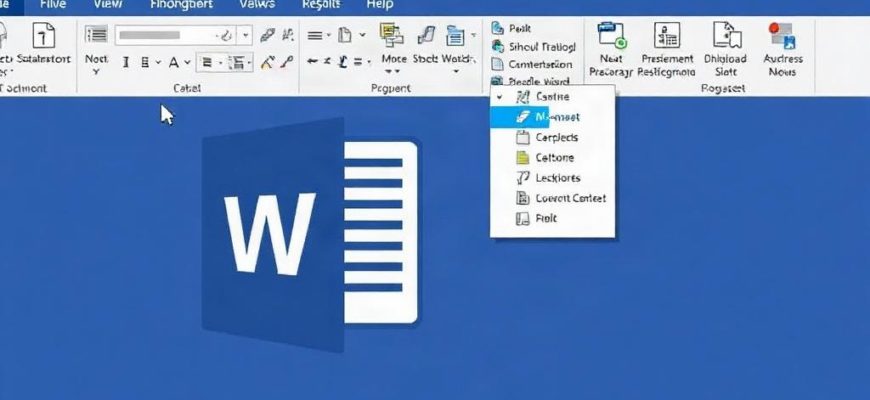
Первое, что нужно сделать, это открыть Microsoft Word. После запуска программы перед вами обычно появляется стартовое окно. В нем можно выбрать пустой документ или взять готовый шаблон. Если цель именно в том, чтобы написать текст с нуля, нужен вариант Пустой документ. Нажимаете на него, и перед вами открывается чистая страница, готовая к работе.
Удобство этого шага в том, что вам не нужно ничего настраивать заранее. Word уже дает стандартный лист с обычными полями, привычным шрифтом и курсором, который мигает вверху страницы. Дальше остается только начать печатать. Но если вы хотите сразу сделать все аккуратно, полезно сначала посмотреть на строку состояния, масштаб и параметры страницы. Это помогает не путаться потом, когда текст начнет расти.
Как создать файл и не потерять его сразу
Многие начинают печатать и откладывают сохранение на потом. Это плохая привычка. Если программа закроется или компьютер перезагрузится, можно потерять все, что уже набрано. Поэтому новый документ лучше сохранить сразу же после открытия. Для этого нажмите Файл, затем Сохранить как, выберите папку на компьютере и задайте имя файла.
Имя лучше давать понятное. Например, не просто «Документ1», а что-то более конкретное: «Отчет_май» или «Заметки_по_проекту». Так потом будет проще найти нужный файл среди десятков других. После сохранения Word начинает запоминать изменения автоматически, но только в пределах уже созданного документа. Поэтому первый шаг всегда важен.
Что выбрать при сохранении
Когда вы сохраняете файл впервые, Word обычно предлагает формат .docx. Это стандартный формат программы, и в большинстве случаев его лучше не менять. Он подходит для обычного редактирования, печати и отправки по почте. Если документ нужен для старой версии Word, можно выбрать и другой формат, но в повседневной работе это редко требуется.
| Действие | Что делать | Зачем это нужно |
|---|---|---|
| Открыть Word | Запустить программу | Перейти к созданию документа |
| Создать пустой файл | Выбрать «Пустой документ» | Начать работу с чистого листа |
| Сохранить | Нажать «Сохранить как» и задать имя | Не потерять текст и быстро находить файл |
| Выбрать формат | Оставить .docx | Работать в стандартном формате Word |
Как настроить страницу под свой текст
Когда документ уже открыт, стоит взглянуть на параметры страницы. Если текст нужен для печати, важно проверить поля, ориентацию и размер листа. Обычно Word открывает документ в формате A4 с книжной ориентацией. Для большинства задач этого достаточно. Но если вы готовите таблицу, широкую схему или листовку, может понадобиться альбомная ориентация.
Настройки страницы находятся во вкладке Макет или Разметка страницы, в зависимости от версии Word. Там можно изменить поля, размер бумаги и ориентацию. Делать это стоит до того, как текст станет большим. Тогда не придется потом ломать верстку и переносить строки вручную.
Какие параметры проверяют чаще всего
- Поля — влияют на расстояние от текста до края листа.
- Ориентация — книжная или альбомная.
- Размер бумаги — чаще всего A4.
- Интервал — расстояние между строками и абзацами.
Если вы просто пишете обычный текст, обычно достаточно стандартных настроек. Но привычка быстро проверять эти параметры экономит время, особенно когда документ потом нужно кому-то отправить или распечатать без сюрпризов.
Как печатать текст и сразу делать его удобным для чтения
Когда курсор стоит в начале страницы, можно просто печатать текст. Но документ выглядит аккуратно только тогда, когда в нем есть структура. Не нужно сваливать все в один сплошной абзац. Лучше сразу разделять мысли по смыслу. Так текст легче читать, и потом его проще редактировать.
Для нового абзаца нажимайте Enter. Если нужен заголовок, выделите его более крупным шрифтом или используйте встроенные стили. Это несложно, зато документ сразу становится понятнее. Хорошо, когда читатель видит логику текста, а не длинную стену слов.
Полезные приемы при наборе
- Сразу сохраняйте файл после начала работы.
- Пишите текст по абзацам, а не сплошным полотном.
- Проверяйте, не изменился ли случайно шрифт.
- Следите за автозаменой, если она мешает.
- Не ставьте лишние пробелы между словами и абзацами.
Если приходится часто печатать один и тот же тип документа, полезно один раз настроить стиль под себя. Тогда в следующий раз не придется вручную менять шрифт, размер и межстрочный интервал. Word умеет запоминать такие вещи, и этим стоит пользоваться.
Как сохранить документ правильно и не запутаться в версиях
Когда текст готов хотя бы на первом этапе, документ нужно сохранить еще раз. Лучше не надеяться на автоматическое сохранение, а нажимать Ctrl + S регулярно. Это простая привычка, которая спасает от досадных потерь. Если вы вносите правки постепенно, сохраняйте после каждого заметного блока работы.
Также полезно делать разные версии файла, если документ большой и вы не уверены, что текущий вариант окончательный. Например, можно сохранить копию с пометкой даты. Тогда при необходимости легко вернуться к предыдущей версии и не искать старые правки вручную.
| Способ | Когда использовать | Плюс |
|---|---|---|
| Ctrl + S | Во время работы | Быстрое сохранение без лишних кликов |
| Сохранить как | При первом сохранении или для новой версии | Можно выбрать имя и папку |
| Копия файла | Если нужно сохранить несколько вариантов | Легко вернуться к старому тексту |
Что делать, если документ нужен не только для себя
Иногда файл создают не просто для заметок, а чтобы отправить его другому человеку, напечатать или загрузить в систему. В таком случае стоит проверить, как документ выглядит в режиме предварительного просмотра. Там сразу видно, не уехали ли строки, не съехали ли таблицы и помещается ли текст на нужное количество страниц.
Если документ надо отправить по электронной почте, чаще всего удобнее прикреплять именно файл Word. Если человек не должен ничего менять, можно дополнительно сохранить копию в PDF. Но если дальше ему придется редактировать текст, Word-формат остается лучшим вариантом.
Итоговый порядок действий без лишней путаницы
Если собрать все вместе, схема простая. Сначала открываете Word, затем создаете пустой документ, сразу сохраняете его, проверяете настройки страницы и начинаете печатать текст по абзацам. Дальше остается только регулярно сохранять изменения и следить за аккуратностью оформления. В этом и есть вся практическая суть работы с новым файлом: меньше лишних движений, больше порядка.
Когда вы пару раз пройдете этот путь, создание документа перестанет казаться чем-то сложным. Word на самом деле не требует специальных навыков для старта. Достаточно запомнить несколько шагов, и дальше все идет почти автоматически. А если документ оформлен с самого начала нормально, потом не придется тратить время на переделки и исправления.