Скриншот нужен чаще, чем кажется. То нужно сохранить ошибку на экране и отправить ее в поддержку, то показать коллеге кусок переписки, то быстро зафиксировать важную таблицу или билет перед поездкой. И вот тут многие теряются: клавиш много, программ еще больше, а нужная картинка нужна прямо сейчас. На самом деле все проще, чем выглядит со стороны. На компьютере можно сделать снимок экрана за пару секунд, и для этого не обязательно разбираться в сложных настройках или ставить тяжелые программы. Достаточно понять, какой способ подходит именно вам, и тогда скриншот перестанет быть задачей, которая бесит в самый неподходящий момент.
- Что такое скриншот и зачем он нужен
- Как сделать скриншот в Windows встроенными средствами
- Как вставить и сохранить скриншот через Paint
- Как работает Windows + Shift + S
- Как делать скриншоты на Mac
- Когда удобнее снимать отдельное окно
- Какие программы помогают делать скриншоты
- Как сохранить скриншот в нужном месте
- Полезные привычки при работе со скриншотами
- Какой способ выбрать в обычной жизни
Что такое скриншот и зачем он нужен
Скриншот, если говорить простыми словами, это снимок того, что вы видите на экране компьютера. Он сохраняет картинку в точности такой, какая она была в нужный момент. Это удобно, когда важно не пересказывать словами, а сразу показать. Например, если программа выдает ошибку, скриншот помогает объяснить проблему без долгих описаний. Если нужно сохранить страницу с важной информацией, тоже проще сделать снимок, чем искать ее потом заново.
У скриншотов есть еще одна полезная сторона: они экономят время. Вместо того чтобы переписывать адрес, номер заказа, настройки или чужое сообщение, можно отправить изображение. Особенно это выручает в работе, учебе и при общении с техподдержкой. Главное, научиться делать снимки быстро и без путаницы.
Как сделать скриншот в Windows встроенными средствами
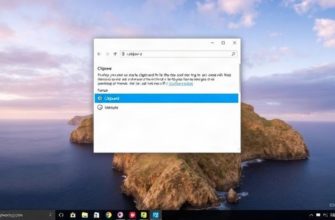
Если у вас компьютер на Windows, самый быстрый способ обычно уже под рукой. Не нужно ничего устанавливать, достаточно клавиш на клавиатуре. Самый известный вариант это клавиша Print Screen, она же может быть подписана как PrtSc или PrtScn. Нажатие этой клавиши делает снимок всего экрана, но чаще всего он не сохраняется автоматически в файл. Картинка попадает в буфер обмена, и ее нужно вставить в редактор, например в Paint, а потом сохранить.
Есть и более удобные сочетания. Они особенно полезны, если вы делаете скриншоты часто и не хотите каждый раз возиться с редактором.
- Print Screen или PrtSc сохраняет изображение всего экрана в буфер обмена.
- Alt + Print Screen делает снимок только активного окна.
- Windows + Shift + S открывает инструмент выделения области экрана.
- Windows + Print Screen сразу сохраняет скриншот в отдельный файл.
Если нужен именно активный оконный фрагмент, сочетание Alt + Print Screen очень выручает. Вы не захватываете весь рабочий стол, а получаете только то окно, с которым работаете. Это удобно, когда на экране открыто много лишнего, а показывать нужно только одну программу.
Как вставить и сохранить скриншот через Paint
Этот способ старый, но по-прежнему рабочий и понятный. После нажатия Print Screen откройте Paint, нажмите Ctrl + V, и снимок появится на холсте. Дальше можно обрезать лишнее, если нужно, и сохранить файл через меню. Обычно выбирают формат PNG, потому что он хорошо подходит для четких изображений с текстом, а качество не теряется так заметно, как у некоторых других форматов.
Плюс этого способа в том, что вы сразу можете подправить картинку. Например, обрезать лишний край, добавить подпись или выделить нужный участок. Для простых задач этого вполне достаточно.
Как работает Windows + Shift + S
Это один из самых удобных способов, особенно если вам часто нужно сохранять не весь экран, а только его часть. После нажатия сочетания экран слегка затемняется, а сверху появляется панель с вариантами выделения. Можно выбрать прямоугольную область, свободную форму, окно или весь экран. После этого снимок попадает в буфер обмена, и его можно вставить куда угодно: в чат, документ или графический редактор.
Этот инструмент хорош тем, что не заставляет делать лишние шаги. Вы сразу выбираете нужный кусок и не тратите время на обрезку уже после сохранения. Если нужно отправить только одну таблицу, строчку с ошибкой или часть сайта, это очень удобный вариант.
Как делать скриншоты на Mac
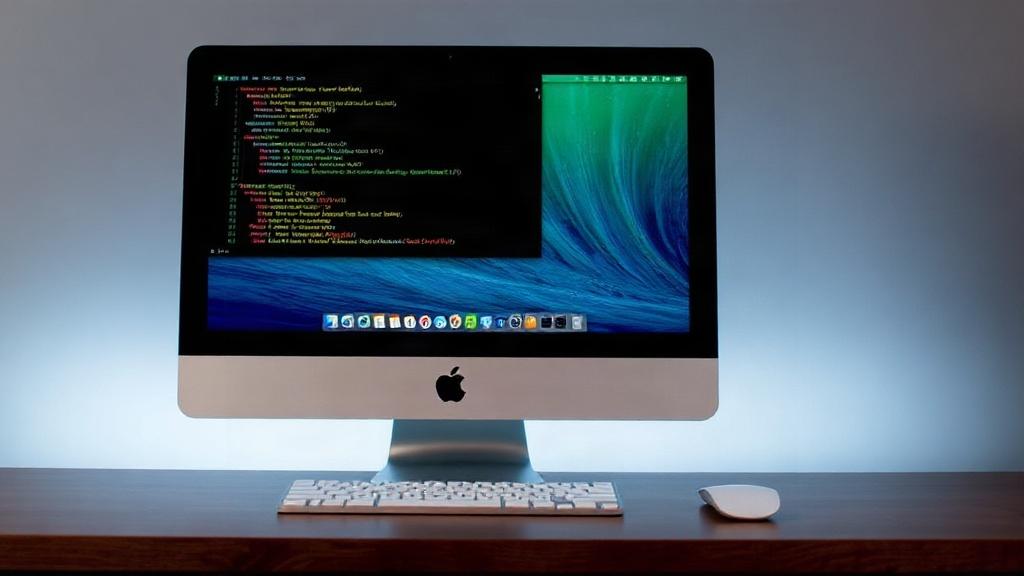
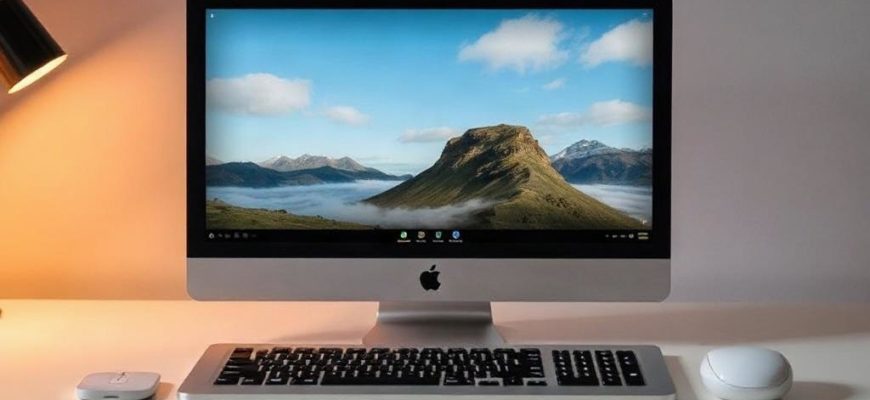
На компьютерах Apple логика немного другая, но тоже ничего сложного. Здесь встроенные сочетания клавиш работают стабильно и позволяют быстро снять весь экран, отдельное окно или выделенную область. Обычно пользователю не нужно искать сторонние программы, если задача простая.
Основные сочетания такие:
- Command + Shift + 3 делает скриншот всего экрана.
- Command + Shift + 4 позволяет выделить нужную область.
- Command + Shift + 4, затем пробел снимает отдельное окно.
После создания снимка файл обычно появляется прямо на рабочем столе. Это удобно: ничего не нужно дополнительно искать или вставлять в редактор. Если же хочется изменить место сохранения, это можно сделать в настройках системы. Но для обычных задач стандартного варианта хватает.
Когда удобнее снимать отдельное окно
Этот вариант особенно полезен, если на экране много отвлекающих деталей. Снимок одного окна выглядит аккуратнее и понятнее. К тому же не приходится потом удалять лишние элементы. Если вы отправляете скриншот клиенту, преподавателю или коллеге, такой формат часто смотрится лучше, чем полный экран.
Какие программы помогают делать скриншоты
Встроенных инструментов обычно достаточно, но иногда хочется больше возможностей. Тогда на помощь приходят отдельные программы. Они могут добавлять стрелки, подписи, размытие конфиденциальных данных, быструю загрузку в облако и горячие клавиши для мгновенного сохранения. Это особенно полезно, если вы работаете с большим количеством изображений каждый день.
| Инструмент | Что умеет | Кому подходит |
|---|---|---|
| Встроенные средства Windows | Снимок экрана, выделение области, сохранение в файл | Тем, кому нужен простой и быстрый вариант |
| Встроенные средства macOS | Скрин всего экрана, области или окна | Пользователям Mac без сложных требований |
| Lightshot | Выделение области, простое редактирование, быстрая отправка | Тем, кто часто делится скриншотами |
| ShareX | Расширенные настройки, запись действий, автоматизация | Продвинутым пользователям и тем, кто ценит гибкость |
Если скриншоты нужны раз в неделю, ставить отдельную программу обычно нет смысла. Но если вы постоянно делаете снимки для работы или обучения, удобный инструмент может сэкономить много времени. Важно только выбирать то, что не перегружает систему и не мешает в повседневной работе.
Как сохранить скриншот в нужном месте
Частая проблема не в том, как сделать снимок, а в том, куда он потом делся. На Windows при использовании Windows + Print Screen файл обычно сохраняется в папку со снимками экрана внутри изображений. Если же вы делали снимок через обычный Print Screen, то без вставки в редактор файла не будет вообще, потому что изображение лежит только в буфере обмена.
На Mac скриншот по умолчанию появляется на рабочем столе. Если файлов становится много, их лучше сразу раскладывать по папкам. Иначе через пару дней нужный снимок будет найти непросто. Это мелочь, но именно такие мелочи часто экономят нервы.
Полезные привычки при работе со скриншотами
Есть несколько простых вещей, которые делают работу со скриншотами намного удобнее. Они не требуют специальных знаний, но сильно упрощают жизнь. Особенно если вы часто отправляете изображения другим людям.
- Сразу переименовывайте файлы, если делаете много снимков подряд.
- Обрезайте все лишнее, чтобы на картинке оставалось только важное.
- Не забывайте скрывать личные данные, если скриншот уйдет в чат или по почте.
- Используйте горячие клавиши, если не хотите каждый раз искать нужную кнопку.
Еще один полезный момент: перед отправкой скриншота быстро проверьте, не попало ли в кадр что-то лишнее. Иногда на снимке остаются вкладки браузера, уведомления или личные сообщения. Лучше потратить лишние пять секунд на проверку, чем потом объяснять, почему на картинке видны чужие данные.
Какой способ выбрать в обычной жизни
Если вам нужен самый простой ответ, то он такой: для Windows удобно использовать Windows + Shift + S или Windows + Print Screen, а на Mac чаще всего хватает Command + Shift + 3 и Command + Shift + 4. Эти варианты закрывают большинство бытовых задач. Если же вы хотите больше контроля, тогда пригодятся программы со встроенным редактором и дополнительными настройками.
Лучший способ тот, который вы сможете повторить без лишних усилий. Когда сочетание клавиш запоминается и работает с первого раза, скриншоты перестают быть мелкой проблемой. А это как раз тот случай, когда простота важнее всего: один снимок экрана может заменить длинное объяснение и сэкономить много времени.