Бывает, что интернет дома есть, роутер работает, телефон спокойно ловит сеть, а компьютер упрямо показывает, что подключиться не к чему. Или адаптер вроде бы установлен, но сеть не появляется. В такие моменты особенно раздражает не сама техника, а то, сколько времени уходит на простую задачу. На самом деле в большинстве случаев все решается без вызова мастера и долгих поисков в интернете. Нужно только понять, есть ли в компьютере нужный модуль, включен ли он, правильно ли настроены параметры и не мешает ли чему-то драйвер или системная ошибка.
- С чего начать проверку
- Как проверить, видит ли компьютер Wi-Fi адаптер
- Установка и обновление драйвера
- Подключение к сети через Windows
- Что делать, если сеть видна, но интернета нет
- Настройки, которые стоит проверить в системе
- Когда нужен внешний Wi-Fi адаптер
- Короткий порядок действий, если нужно быстро
- Что делать, если ничего не помогло
С чего начать проверку
Прежде чем лезть в настройки, стоит убедиться в самой базовой вещи: умеет ли компьютер вообще подключаться к Wi-Fi. На ноутбуках модуль беспроводной сети обычно встроен сразу. А вот на стационарных ПК часто его нет, и тогда нужен отдельный USB-адаптер или плата расширения. Это важный момент, потому что иногда человек часами ищет проблему в системе, хотя дело всего лишь в отсутствии оборудования.
Если компьютер уже умеет работать с Wi-Fi, проверьте, включен ли адаптер. На некоторых ноутбуках он отключается сочетанием клавиш или отдельной кнопкой на корпусе. В Windows это можно увидеть в списке сетевых подключений: если беспроводной адаптер выключен, сеть попросту не появится.
Как проверить, видит ли компьютер Wi-Fi адаптер
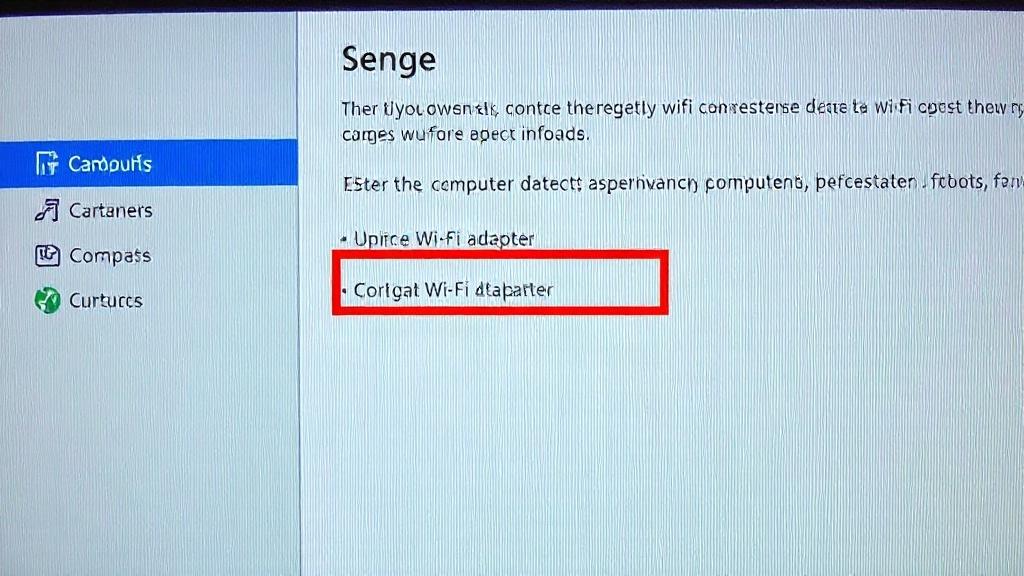
Самый простой способ — открыть диспетчер устройств. Там видно все сетевые устройства, которые распознает система. Если в списке есть беспроводной адаптер, значит, железо хотя бы определяется. Если рядом с ним стоит желтый значок или он вообще не отображается, причина может быть в драйвере или в самом устройстве.
Пошагово это выглядит так:
- откройте меню «Пуск»;
- найдите «Диспетчер устройств»;
- раскройте раздел «Сетевые адаптеры»;
- посмотрите, есть ли там строка с названием Wi-Fi-модуля.
Если адаптер есть, но отключен, его можно включить через контекстное меню. Если система пишет об ошибке, переходите к обновлению или переустановке драйвера.
Установка и обновление драйвера
Без драйвера беспроводная сеть часто работает с перебоями или не работает совсем. Это одна из самых частых причин, почему Wi-Fi на компьютере не подключается. Особенно это заметно после переустановки Windows или смены оборудования. Система может поставить универсальный драйвер, но он не всегда подходит.
Лучше всего скачать драйвер с сайта производителя ноутбука или Wi-Fi-адаптера. Это надежнее, чем полагаться на случайный софт из сети. После установки обычно требуется перезагрузка, и только потом имеет смысл снова смотреть на список доступных сетей.
| Ситуация | Что проверить | Что делать |
|---|---|---|
| Сети не отображаются | Включен ли адаптер | Активировать устройство в системе |
| Адаптер с ошибкой | Состояние драйвера | Переустановить или обновить драйвер |
| Сеть видна, но не подключается | Пароль и параметры роутера | Удалить сеть и подключиться заново |
| Интернет есть на телефоне, но не на ПК | Настройки подключения на компьютере | Проверить прокси, VPN и сетевые службы |
Подключение к сети через Windows
Когда адаптер уже работает, подключение занимает буквально минуту. Нажмите на значок сети в правом нижнем углу экрана. В списке появятся доступные Wi-Fi-сети. Выберите свою сеть, введите пароль и нажмите «Подключиться». Если пароль введен верно, компьютер сохранит соединение и в дальнейшем будет подключаться автоматически.
Если сеть защищена, но пароль не принимается, проверьте раскладку клавиатуры, регистр букв и лишние пробелы. Такие мелочи часто и становятся причиной лишней нервотрепки. Еще стоит помнить, что после замены роутера или изменения имени сети старое сохраненное подключение иногда мешает. В таком случае удалите сеть из списка сохраненных и подключитесь заново.
Что делать, если сеть видна, но интернета нет
Такое бывает часто. Компьютер к Wi-Fi подключился, значок показывает соединение, а браузер сайты не открывает. В этом случае проблема уже не в самом подключении к точке доступа, а в доступе к интернету. Сначала перезагрузите роутер. Это не магия, а нормальный способ сбросить временный сбой. Затем проверьте, работает ли интернет на других устройствах. Если не работает нигде, значит, вопрос уже к провайдеру или маршрутизатору.
Если на других устройствах интернет есть, а на компьютере нет, имеет смысл проверить сетевые настройки Windows, отключить VPN, если он включен, и посмотреть, не прописан ли прокси-сервер. Иногда проблема прячется в одной галочке.
Настройки, которые стоит проверить в системе
Есть несколько параметров, которые могут незаметно мешать подключению. Иногда их меняют случайно, иногда после установки программ. Если Wi-Fi на компьютере работает нестабильно, обратите внимание на такие вещи:
- режим «в самолете» должен быть выключен;
- служба автонастройки WLAN должна работать;
- адаптер не должен быть отключен в параметрах питания;
- VPN и прокси лучше временно отключить для проверки;
- при необходимости удалите сохраненную сеть и подключитесь заново.
Еще один полезный шаг — перезагрузка сети через системные средства. В Windows есть встроенный сброс сетевых настроек, который помогает, если система запуталась в старых параметрах. После него компьютер перезапишет сетевую конфигурацию, и иногда этого достаточно, чтобы все заработало.
Когда нужен внешний Wi-Fi адаптер
Если на стационарном компьютере нет встроенного модуля, проще всего купить USB-адаптер. Он подключается без сложной установки, а современные модели обычно нормально работают после установки драйвера или вообще сразу. Это удобный вариант, если нужно быстро настроить Wi-Fi на компьютере без разборки корпуса и лишних затрат времени.
При выборе адаптера смотрите на поддержку нужного диапазона. Если у вас современный роутер, полезно, чтобы устройство работало и в 2,4 ГГц, и в 5 ГГц. Это даст больше гибкости: первый диапазон лучше проходит через стены, второй часто быстрее и стабильнее на близком расстоянии.
Короткий порядок действий, если нужно быстро
Если не хочется разбираться долго, можно идти по простому сценарию:
- Проверить, есть ли в компьютере Wi-Fi-адаптер.
- Убедиться, что он включен.
- Посмотреть, нет ли ошибки драйвера.
- Найти свою сеть в списке доступных подключений.
- Ввести пароль и подключиться.
- Если интернета нет, перезагрузить роутер и проверить настройки системы.
Этот порядок обычно помогает не распыляться и быстро понять, где именно сбой. В большинстве случаев проблема оказывается либо в отключенном адаптере, либо в драйвере, либо в самом роутере. И если идти по шагам спокойно, все настраивается без лишних сложностей.
Что делать, если ничего не помогло
Если Wi-Fi на компьютере так и не заработал, стоит проверить сам адаптер на другом устройстве или попробовать другой USB-порт. Иногда проблема в самом порте, особенно если адаптер получает слишком мало питания. На ноутбуке можно проверить настройки BIOS, хотя это уже редкий случай и туда нужно лезть только если базовые способы не сработали.
Когда компьютер упорно не видит беспроводную сеть, а другие устройства подключаются без проблем, не исключайте и неисправность самого модуля. Тогда проще заменить адаптер, чем бесконечно искать несуществующую программную ошибку. В этом и есть главный смысл нормальной настройки: не усложнять, а по очереди исключать очевидные причины, пока соединение не заработает как надо.