Электронная почта кажется простой вещью, пока не нужно отправить важное письмо начальнику, переслать договор клиенту или прикрепить фото, а вложение вдруг не загружается. В такие моменты обычное действие превращается в нервную задачу: где нажать, какой формат выбрать, почему файл слишком большой и почему письмо ушло без прикрепления. На деле все гораздо спокойнее, если понимать саму логику отправки. Один раз разберетесь, и дальше это будет занимать минуту, без суеты и лишних ошибок.
- Как устроена отправка письма в электронной почте
- Как написать письмо и не запутаться в полях
- Как прикреплять файлы к письму
- Как отправлять письма с телефона
- Что делать, если файл не прикрепляется
- Как не допустить ошибок перед отправкой
- Как отправлять письма с файлами без лишней суеты
- Короткий итог для тех, кто спешит
Как устроена отправка письма в электронной почте
Письмо в электронной почте состоит из нескольких простых частей. Есть адрес получателя, тема, текст сообщения и, если нужно, вложения. Когда вы нажимаете кнопку отправки, письмо уходит на сервер почтового сервиса, а затем доставляется в ящик адресата. В этом процессе нет ничего сложного, но важно заполнять поля внимательно. Ошибка в одном символе в адресе или забытая тема могут сильно затянуть ответ.
Если письмо деловое, лучше сразу писать коротко и по делу. Если вы отправляете что-то другу или знакомому, стиль может быть свободнее. Но в любом случае сначала стоит проверить адрес получателя. Это особенно важно, если письмо содержит документы, личные данные или рабочие материалы. Ошибиться здесь проще всего, а исправить уже сложнее.
Как написать письмо и не запутаться в полях
Когда вы открываете форму нового письма, обычно перед вами появляются несколько строк. У каждой своя задача, и лучше не пропускать ни одну. Адрес получателя указывают в поле «Кому». Если нужно отправить письмо нескольким людям, можно добавить их через запятую или использовать копию, если это уместно. В поле темы кратко пишут, о чем письмо. Это помогает человеку быстрее понять, что внутри, и не потерять сообщение среди десятков других.
Текст письма лучше делать понятным с первого взгляда. Начните с обращения, затем коротко объясните, что вы отправляете и зачем. Если в письме есть вложение, укажите это прямо в тексте. Такой простой жест экономит время получателю и снижает риск недоразумений.
- Проверьте адрес получателя перед отправкой
- Укажите тему письма без расплывчатых формулировок
- Напишите короткое и понятное сообщение
- Упомяните вложенные файлы, если они есть
- Еще раз посмотрите, все ли прикреплено
Как прикреплять файлы к письму
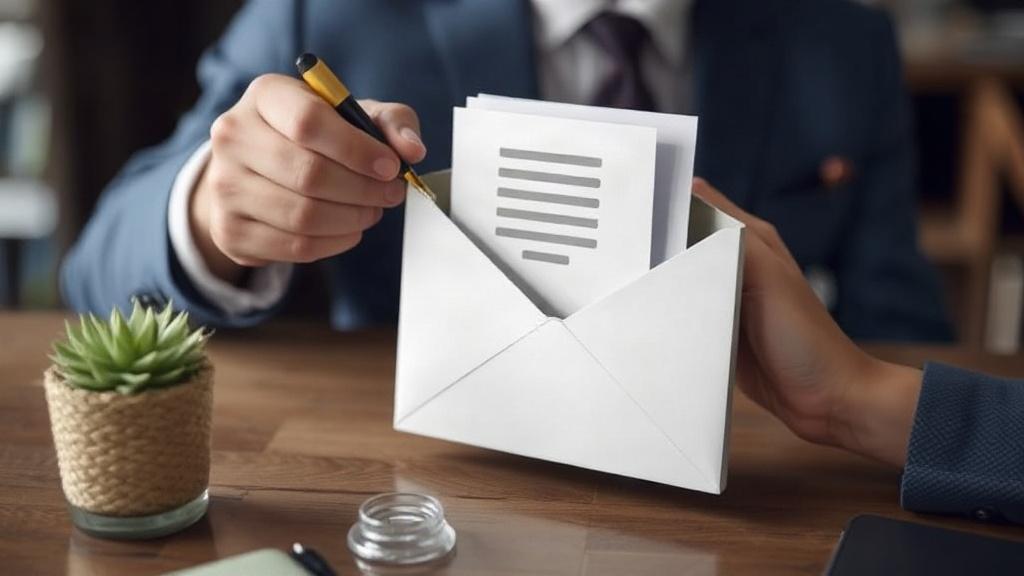
Самый частый вопрос у новичков связан именно с вложениями. На практике все сводится к одной кнопке, которая обычно выглядит как скрепка. Нажимаете на нее, выбираете нужный файл на компьютере или телефоне, ждете загрузку и проверяете, появился ли он в письме. После этого уже можно отправлять сообщение. Если файл важный, не поленитесь открыть его еще раз и убедиться, что прикрепилась именно нужная версия.
Прикреплять можно документы, изображения, таблицы, архивы и другие типы файлов, если почтовый сервис это позволяет. Но не стоит забывать о размере. У разных почтовых сервисов есть лимит на вложения. Если файл слишком большой, система может не дать его отправить. В таком случае файл обычно уменьшают, архивируют или передают через облачное хранилище и вставляют в письмо ссылку.
| Что отправляют | Что важно проверить | Частая ошибка |
|---|---|---|
| Документы | Формат, имя файла, актуальную версию | Отправка черновика вместо финального варианта |
| Фотографии | Размер и качество изображения | Слишком тяжелый файл, который не уходит |
| Архивы | Что внутри архива и не поврежден ли он | Отправка пустого или битого архива |
| Таблицы и презентации | Совместимость формата | Файл не открывается у получателя |
Как отправлять письма с телефона
На смартфоне отправка письма почти не отличается от компьютера, только интерфейс обычно компактнее. Вы открываете почтовое приложение, нажимаете кнопку создания письма, вводите адрес, тему и текст. Чтобы прикрепить файл, ищете значок скрепки, плюса или меню вложений. Дальше выбираете файл из памяти телефона, из облака или из галереи. Здесь главное не спешить, потому что на маленьком экране легко случайно выбрать не тот документ или фото.
Есть еще одна важная деталь. Если вы отправляете письмо с телефона, внимательно следите за автозаменой и ошибками в тексте. Иногда смартфон меняет слова так, что смысл становится странным или слишком разговорным. Перед отправкой стоит быстро перечитать письмо. Это занимает несколько секунд, но часто спасает от неловких ситуаций.
Что делать, если файл не прикрепляется
Такое случается довольно часто, и обычно причина вполне банальна. Либо файл слишком большой, либо формат не подходит, либо соединение с интернетом нестабильно. Иногда почтовое приложение просто зависает на загрузке. В таких случаях лучше не нажимать кнопку отправки подряд много раз, а спокойно проверить сам файл и соединение. Если проблема в размере, попробуйте сжать изображение или отправить его в архиве. Если это документ, сохраните его в другом формате и попробуйте снова.
Полезно помнить и о названии файла. Слишком длинные или странные имена иногда создают лишние сложности. Лучше использовать простое название, без редких символов. Это удобно и вам, и получателю.
Как не допустить ошибок перед отправкой
Самая неприятная ошибка в электронной почте обычно одна: письмо уже ушло, а вы замечаете, что забыли вложение или отправили не тот файл. Чтобы такого не было, выработайте простую привычку. Перед нажатием кнопки отправки быстро сверяйте адрес, тему, текст и список вложений. Это занимает меньше минуты, но избавляет от множества проблем.
Если письмо рабочее, особенно полезно проверить, нет ли в нем лишних подробностей. Иногда люди по привычке пишут больше, чем нужно, а потом удивляются, почему письмо выглядит слишком хаотично. Лучше коротко обозначить задачу, добавить файл и закончить сообщение внятной фразой.
- Введите правильный адрес получателя
- Укажите тему письма
- Напишите понятный текст
- Прикрепите нужные файлы
- Проверьте, что вложение появилось в письме
- Только после этого нажимайте отправку
Как отправлять письма с файлами без лишней суеты
Когда вы один раз поймете общий порядок действий, электронная почта перестанет быть источником раздражения. Важно не торопиться и относиться к отправке письма как к обычной короткой задаче, а не к чему-то сложному. Сначала пишете сообщение, потом прикрепляете файл, затем проверяете результат. Такой порядок работает почти всегда, независимо от того, отправляете вы учебную работу, договор или пару фотографий.
Если вложений много, можно заранее собрать их в одну папку. Тогда нужный файл будет легче найти, и вы не начнете лихорадочно листать список документов в последний момент. А если файл слишком тяжелый, проще сразу подумать о ссылке на облако, чем потом мучиться с повторными попытками загрузки. В этом и есть удобство электронной почты: когда знаешь несколько простых правил, все начинает работать быстро и спокойно.
Короткий итог для тех, кто спешит
Чтобы отправить письмо, нужно указать адрес, написать тему, набрать текст и прикрепить файл, если он нужен. Самое важное здесь не техника, а внимательность. Проверяйте вложение, смотрите на размер файла и не отправляйте письмо, пока не убедитесь, что все на месте. Тогда электронная почта будет действительно удобным инструментом, а не поводом переживать из-за пустяков.