Интернет умеет помогать, но только если вы знаете, куда нажать и как не утонуть в потоке ссылок, рекламы и лишних страниц. Часто проблема не в самом поиске, а в том, что человек открывает браузер, видит десятки вкладок и не понимает, с чего начать. Одни боятся случайно нажать не туда, другие теряются из-за слишком большого количества информации, третьи просто тратят время на бесконечный просмотр ненужного. На самом деле пользоваться браузером и искать сведения в сети гораздо проще, чем кажется, если разобраться с базовыми действиями и не пытаться объять все сразу.
- Что такое браузер и зачем он нужен
- Основные элементы браузера, которые стоит знать
- Как открыть сайт
- Как возвращаться и не теряться
- Как искать информацию в поисковике
- Как составлять хороший запрос
- Как отличать полезные страницы от сомнительных
- Полезные приемы, которые экономят время
- Как пользоваться вкладками, закладками и историей
- Как не запутаться в большом потоке информации
- Что важно помнить о безопасности
- Краткий план для уверенного поиска
- Вывод для тех, кто только начинает
Что такое браузер и зачем он нужен
Браузер — это программа, через которую вы открываете сайты в интернете. Без него вы не попадете на страницы с новостями, видео, картами, статьями и онлайн-сервисами. Самые известные браузеры — Google Chrome, Mozilla Firefox, Microsoft Edge, Safari и Opera. У всех похожий принцип работы: сверху строка для адреса и поиска, ниже открытые вкладки, а в центре сама страница сайта.
Когда человек только начинает пользоваться браузером, ему важно не запоминать все кнопки сразу. Достаточно понять три вещи: как открыть сайт, как вернуться назад и как найти нужную информацию через поисковик. Этого уже хватает для повседневных задач, будь то поиск рецепта, расписания, инструкции или нужного магазина.
Основные элементы браузера, которые стоит знать
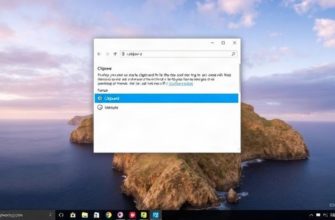
Перед тем как искать информацию, полезно просто немного оглядеться в окне браузера. В верхней части обычно находится адресная строка. Туда вводят не только адрес сайта, но и запрос для поиска. Рядом часто есть кнопки назад и вперед, обновление страницы, значок закладок и меню с настройками.
Отдельно стоит сказать о вкладках. Это очень удобная вещь: вы можете открыть несколько страниц сразу и переключаться между ними, не закрывая предыдущие. Если вам нужно сравнить два магазина или держать под рукой статью и карту, вкладки сильно упрощают жизнь. Не бойтесь их, просто следите, чтобы не открывать десятки лишних страниц. Иначе станет трудно ориентироваться.
Как открыть сайт
Чтобы попасть на сайт, достаточно кликнуть по адресной строке, ввести адрес и нажать Enter. Например, если вам нужен какой-то новостной портал или интернет-магазин, можно ввести его название и сразу перейти по результату поиска. Если адрес известен точно, лучше вводить его полностью. Так вы попадете куда нужно быстрее и без лишних шагов.
Если адреса нет, но вы знаете тему, просто напишите ключевые слова. Поисковая система покажет список страниц, которые могут подойти. Это самый обычный способ начать работу в интернете, и он подходит почти для любой задачи.
Как возвращаться и не теряться
Кнопка «назад» помогает быстро вернуться на предыдущую страницу. Это особенно полезно, если вы случайно перешли не туда. Кнопка «обновить» нужна, когда страница не загрузилась до конца или на ней не появились свежие данные. А если вы открыли слишком много страниц, не закрывайте все подряд. Сначала посмотрите, какая вкладка вам действительно нужна, а уже потом убирайте лишнее.
Как искать информацию в поисковике
Поиск в интернете начинается с простого запроса. Но чем точнее вы формулируете свою мысль, тем лучше результат. Если вбить слишком общее слово, например «ремонт», поисковик покажет все подряд: статьи, видео, объявления, магазины. Лучше уточнять: «как поклеить обои самостоятельно», «ремонт кухни своими руками», «сколько стоит замена смесителя». Тогда результат будет гораздо полезнее.
Еще один важный момент: не стоит брать первую ссылку как единственно правильную. Сравните несколько источников, посмотрите даты публикации, обратите внимание, есть ли у материала автор, контакты, ссылки на источники. Чем серьезнее вопрос, тем тщательнее надо проверять информацию.
Как составлять хороший запрос
Хороший запрос короткий, точный и без лишних слов. Не нужно писать целое сочинение. Достаточно нескольких ключевых слов, которые описывают вашу задачу. Например:
- «как поменять пароль на телефоне»
- «расписание электричек Москва Тверь»
- «рецепт сырников без муки»
- «как оформить загранпаспорт через госуслуги»
Если результат все равно слишком общий, добавьте город, год, марку устройства или конкретное действие. Это помогает поисковику понять, что именно вы хотите найти.
Как отличать полезные страницы от сомнительных
Не вся информация в сети одинаково надежна. Иногда сайты красиво оформлены, но содержат устаревшие или просто неверные данные. Поэтому полезно смотреть не только на заголовок, но и на содержание страницы. Если текст состоит из общих фраз, слишком много рекламы, а полезной информации почти нет, лучше поискать другой источник.
С осторожностью относитесь к сайтам, которые обещают слишком многое или требуют сразу что-то скачать. Если страница выглядит подозрительно, закрывайте ее без лишних раздумий. Это нормальная привычка для безопасной работы в интернете.
Полезные приемы, которые экономят время
Чтобы не теряться в поиске, можно использовать простые приемы. Они несложные, но очень выручают, когда информации слишком много.
| Прием | Зачем нужен | Пример |
|---|---|---|
| Точные ключевые слова | Уточняют запрос | «купить велосипед для ребенка 7 лет» |
| Проверка нескольких источников | Помогает избежать ошибок | Сравнить 3 статьи по одной теме |
| Вкладки | Позволяют держать страницы открытыми | Одна вкладка с картой, другая с адресом |
| Закладки | Сохраняют нужные сайты на потом | Добавить полезный сервис в избранное |
Как пользоваться вкладками, закладками и историей
Вкладки удобны, когда нужно работать сразу с несколькими страницами. Закладки нужны, если сайт вам пригодится еще раз. Это может быть банк, почта, сервис доставки, рабочий портал или любимый справочный ресурс. Один раз добавили в закладки и больше не ищете его заново.
История браузера помогает вернуться к странице, которую вы уже открывали, но не сохранили. Если забыли адрес или закрыли вкладку, откройте историю и найдите нужный сайт там. Это особенно полезно, когда вы читали статью, смотрели товар или искали инструкцию, а потом случайно все закрыли.
Как не запутаться в большом потоке информации
Главная ошибка новичка — пытаться прочитать все подряд. Так ничего не запоминается, а время уходит быстро. Лучше выбрать одну цель и идти к ней шаг за шагом. Если вам нужен ответ на конкретный вопрос, ищите именно его, а не собирайте лишние сведения по пути.
Также полезно делать паузу и проверять, действительно ли найденный ответ подходит именно вам. Иногда люди видят похожую инструкцию, пробуют ее без проверки и получают путаницу. Спокойный, последовательный поиск почти всегда дает лучший результат, чем хаотичное листание страниц.
Что важно помнить о безопасности

В интернете нужно быть внимательным. Не стоит вводить личные данные на сомнительных сайтах, переходить по подозрительным ссылкам и скачивать неизвестные файлы. Если браузер предупреждает об опасной странице, лучше не спорить с ним. Такое предупреждение стоит воспринимать всерьез.
Для надежности полезно использовать сложные пароли, обновлять сам браузер и не оставлять важные аккаунты открытыми на чужом устройстве. Эти простые привычки не требуют много времени, зато помогают избежать неприятностей.
Краткий план для уверенного поиска
Если собрать все в понятную схему, получится очень простой порядок действий. Он подходит и для новичка, и для человека, который хочет работать в интернете быстрее.
- Откройте браузер.
- Введите в строку нужный запрос или адрес сайта.
- Посмотрите несколько результатов, а не только первый.
- Оцените надежность страницы и дату материала.
- Сохраните полезные сайты в закладки.
- Используйте вкладки, чтобы не терять открытые страницы.
Вывод для тех, кто только начинает
Пользоваться браузером и искать информацию в интернете несложно, если не усложнять себе задачу с самого начала. Сначала освоить адресную строку, потом научиться формулировать запросы, дальше привыкнуть проверять источники и сохранять полезные страницы. На этом базовом уровне уже можно решать почти любые повседневные задачи. А когда простые действия становятся привычкой, поиск в сети перестает раздражать и начинает реально экономить время.