Почти каждый хотя бы раз оказывался в ситуации, когда нужно быстро перенести текст из одного места в другое, а мышь почему-то не слушается, тачпад тормозит или просто хочется работать быстрее. Особенно это заметно, когда приходится копировать длинный фрагмент, вставлять его в письмо, документ или форму на сайте. В такие моменты клавиатура выручает лучше всего: несколько простых сочетаний экономят время, нервы и избавляют от лишних движений. Если освоить эти команды один раз, они потом начинают работать почти автоматически.
- Что такое копирование и вставка и зачем это нужно
- Основные сочетания клавиш, которые стоит запомнить
- Как копировать текст с помощью клавиатуры по шагам
- Как вставить текст без мыши и не запутаться
- Когда удобнее использовать вырезание
- Чем полезны клавиатурные команды в повседневной работе
- Какие ошибки чаще всего мешают новичкам
- Как быстрее запомнить нужные комбинации
- Короткий вывод без лишних сложностей
Что такое копирование и вставка и зачем это нужно
Копирование текста с клавиатуры помогает не только быстрее выполнять привычные задачи, но и снижает количество ошибок. Когда вы выделяете нужный фрагмент и переносите его без ручного перепечатывания, текст остается точным, без случайных опечаток и пропущенных слов. Это особенно удобно в работе с документами, при заполнении анкет, в переписке и при подготовке материалов для публикации. Навык кажется простым, но именно он часто экономит больше всего времени в течение дня.
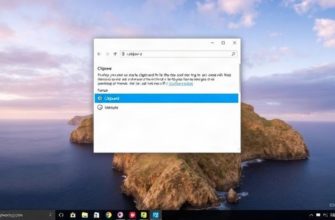
Смысл здесь очень простой: вы либо копируете текст в буфер обмена, либо вырезаете его, если хотите переместить, а затем вставляете в нужное место. Буфер обмена работает как временное хранилище. Пока вы не скопируете что-то новое, в нем сохраняется последний выбранный фрагмент. Это удобно, если нужно перенести кусок текста между окнами, программами или даже разными устройствами, если там есть общие инструменты синхронизации.
Основные сочетания клавиш, которые стоит запомнить
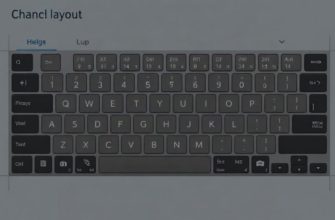
Есть всего несколько команд, без которых сложно представить нормальную работу за компьютером. Они одинаково полезны и для новичка, и для человека, который уже давно сидит за клавиатурой, но все еще иногда тянется к мыши по привычке. Запомнить их несложно: они короткие, логичные и быстро входят в привычку.
| Действие | Windows и Linux | macOS |
|---|---|---|
| Копировать | Ctrl + C | Command + C |
| Вставить | Ctrl + V | Command + V |
| Вырезать | Ctrl + X | Command + X |
| Выделить все | Ctrl + A | Command + A |
Эти сочетания работают почти везде: в текстовых редакторах, браузерах, мессенджерах, почте и многих других программах. Если вы запомните хотя бы три команды, уже станет заметно легче. Четвертая, выделить все, нужна, когда хочется быстро захватить весь текст в документе или поле ввода.
Как копировать текст с помощью клавиатуры по шагам
Чтобы скопировать текст, сначала нужно его выделить. Без этого команда просто не поймет, что именно вы хотите перенести. На практике все очень просто. Вы ставите курсор в начало нужного фрагмента, зажимаете Shift и стрелками выделяете текст. Потом нажимаете нужное сочетание для копирования. На Windows и большинстве Linux-систем это Ctrl + C, на Mac используется Command + C.
Если текст большой, удобнее выделять его не по буквам, а по словам и строкам. Для этого можно сочетать клавиши-модификаторы со стрелками. Например, в некоторых редакторах Ctrl вместе со стрелками помогает перемещаться по словам, а Shift с этими же стрелками выделяет нужные части быстрее. Точные команды зависят от программы, но общий принцип всегда один: сначала выделение, потом копирование.
- выберите фрагмент текста;
- нажмите сочетание для копирования;
- перейдите в нужное место;
- нажмите сочетание для вставки.
Как вставить текст без мыши и не запутаться
После копирования можно сразу переходить туда, где текст должен появиться. Это может быть строка поиска, поле на сайте, документ или сообщение в чате. Дальше все еще проще: ставите курсор в нужное место и нажимаете Ctrl + V или Command + V. Текст появится именно там, где стоит курсор. Если курсор оказался не в том поле, вставка сработает не туда, поэтому лучше на секунду убедиться, что вы выбрали нужное место.
Есть еще одна полезная деталь: иногда форматирование текста тоже переносится вместе с ним. Это значит, что вместе со словами могут вставиться шрифт, размер, цвет или ссылки. Если вам нужен только чистый текст, во многих программах помогает специальная вставка без оформления. На Windows она часто вызывается через Ctrl + Shift + V, а в некоторых приложениях есть собственная команда «вставить как обычный текст». На Mac похожий вариант тоже есть, но он зависит от программы, а не от одной универсальной клавиши.
Когда удобнее использовать вырезание
Команда вырезать, то есть Ctrl + X или Command + X, нужна, когда текст не должен оставаться на старом месте. По сути, это не копирование, а перенос. Сначала вы убираете фрагмент из исходного места, затем вставляете его туда, куда нужно. Это удобно при редактировании документов, перемещении абзацев, исправлении структуры текста или работе с заметками. Если после вырезания передумали, не переживайте: до новой команды содержимое все еще можно вставить в другое место.
Чем полезны клавиатурные команды в повседневной работе
У этих сочетаний есть одно важное преимущество: они не отвлекают. Когда рука тянется к мыши, рабочий ритм часто сбивается. А клавиатура позволяет действовать быстрее и точнее. Особенно это чувствуется, если приходится часто переключаться между окнами, искать цитаты, переносить адреса, телефоны, ссылки или куски кода. Даже короткие действия начинают складываться в заметную экономию времени.
Вот где такие команды особенно выручают:
- при работе с документами и отчетами;
- при переписке в почте и мессенджерах;
- при заполнении онлайн-форм;
- при редактировании текста на сайтах;
- при подготовке заметок и черновиков;
- при работе с таблицами и таблицами данных.
Какие ошибки чаще всего мешают новичкам
Самая частая ошибка проста: человек копирует текст, но забывает, куда именно потом хочет его вставить. В итоге команда срабатывает, а результат появляется не там, где ожидали. Вторая проблема связана с выделением. Если выделение не захватило нужный фрагмент полностью, вставится только часть текста. Еще одна типичная ситуация возникает, когда вместо копирования человек нажимает вырезать и потом не замечает, что исходный текст исчез с экрана. Это не страшно, но сначала может напугать.
Полезно привыкнуть к простой последовательности: выделил, скопировал, перешел, вставил. Если держать ее в голове, ошибок становится меньше. И не стоит переживать, если поначалу пальцы путают сочетания. После нескольких дней практики команды начинают нажиматься почти автоматически.
Как быстрее запомнить нужные комбинации
Есть один очень рабочий способ: не пытаться заучить все сразу. Начните с пары самых нужных сочетаний. Копирование и вставка используются чаще всего, поэтому именно их стоит поставить на автоматизм. Потом добавьте вырезание и выделение всего текста. Через короткое время рука сама начнет тянуться к нужным клавишам. Хорошо помогает и простая практика: каждый раз, когда хочется взять мышь, попробуйте сделать то же самое с клавиатуры.
Если вы работаете на Mac, запомните, что вместо Ctrl обычно используется Command. В остальном логика та же. На разных системах меняется клавиша, но смысл остается одинаковым. Именно поэтому навык полезен независимо от того, какой у вас компьютер.
Короткий вывод без лишних сложностей
Копировать и вставлять текст с помощью клавиатуры очень просто, если один раз понять принцип. Сначала выделение, потом копирование, затем вставка. Для большинства задач этого достаточно. Несколько сочетаний клавиш действительно могут заметно упростить работу, особенно когда нужно быстро переносить большие фрагменты текста и не терять время на лишние движения. Чем чаще вы их используете, тем естественнее они становятся в повседневной работе.